
Da PDF a PNG: come mantenere lettere e grafica nitide nell'immagine
Scopri quando scegliere PNG per le pagine PDF e come regolare le dimensioni e la risoluzione per presentazioni o materiali visivi.
Una persona chiede una pagina di manuale da inserire in una presentazione. Il PDF si apre perfettamente, ma l'immagine generata presenta piccole macchie attorno alle lettere. In questo caso, il formato di output fa la differenza: PNG è un’utile alternativa quando è necessario preservare i contorni netti.
Perché PNG è adatto ai diagrammi
A differenza del JPEG, il PNG evita le perdite di compressione che spesso appaiono in testi piccoli, schermate e disegni con linee rette. Ciò non significa qualità illimitata. Una pagina convertita con pochi pixel risulterà comunque sfocata una volta ingrandita. NodoDa PDF a PNG, annota le dimensioni di esportazione e scegli una dimensione compatibile con l'uso finale.
Se la pagina contiene molte fotografie, i file PNG potrebbero diventare più grandi del necessario. Per un'immagine di anteprima inviata tramite messaggio, in genere è sufficiente JPG. Per un grafico con etichette delicate che verrà proiettato, confrontare i due risultati.
Non lasciare che la trasparenza confonda
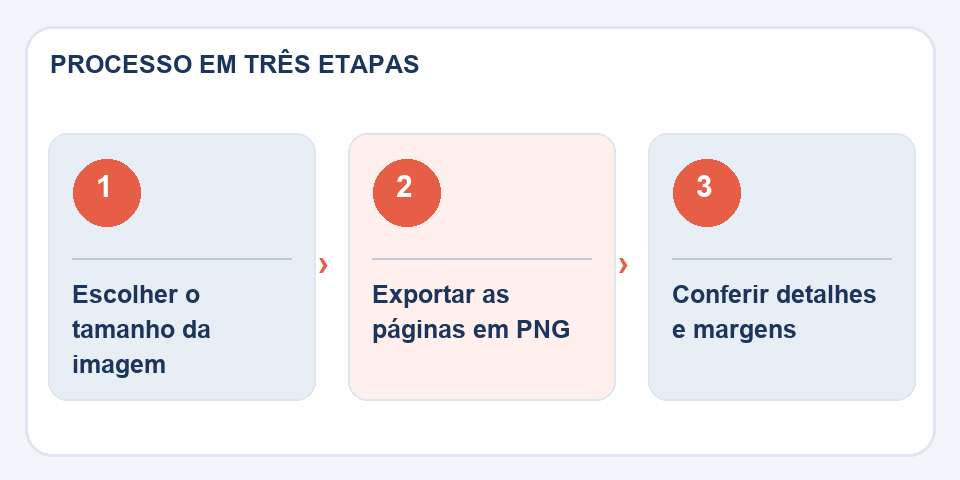
Il PDF può contenere sfondi, livelli ed elementi trasparenti. Alcuni convertitori rendono questi elementi su bianco; altri preservano aree vuote a seconda del contenuto. Apri l'immagine in un visualizzatore con uno sfondo contrastante per scoprire se mancano parti importanti.
Ispezionare prima dell'uso
Confronta numeri, frecce e caratteri speciali con il file originale. Controlla anche se l'immagine è stata ritagliata rispetto al limite della pagina. Se il PNG verrà stampato, verifica le dimensioni in centimetri nell'editor che riceverà il file. Il risultato finale dipende sia dalla conversione che dal modo di inserire l'immagine nel materiale.
La dimensione di output definisce il limite effettivo
Una pagina A4 resa con dimensioni molto ridotte può risultare nitida in una conversazione al cellulare, ma sfocata se qualcuno ha bisogno di ingrandire una tabella. D'altra parte, un'immagine con migliaia di pixel per illustrare un semplice messaggio può sprecare spazio di archiviazione e rallentare il caricamento. Scegli la risoluzione in base alla destinazione e controlla come l'app ridimensionerà automaticamente l'immagine.
Vale la pena verificare anche il formato colore e il trattamento delle aree bianche. Le linee grigio chiaro quasi invisibili su un monitor potrebbero scomparire quando l'immagine viene posizionata su una diapositiva con un altro sfondo. Apri il PNG su una schermata normale, non solo sul programma che hai utilizzato per esportare. Per i documenti che richiedono la ricerca o la copia di testo, rendi disponibile il PDF originale insieme all'immagine della presentazione.
Leggi anche
- PNG, JPG e WebP: scegli il formato giusto per ogni immagine
- Compressione immagini per siti web: meno peso senza sacrificare la foto
- Da PDF a HTML: cosa cambia quando un documento diventa una pagina
Riferimento tecnico: formati immagine, compressione e trasparenza (MDN).

Fabiano Freitas è laureato in Management dell'Information Technology e scrive di tecnologia applicata alla vita quotidiana, strumenti digitali e produttività. Su FileBito pubblica guide pratiche su PDF, immagini, dati e conversioni, con attenzione alla privacy, alla qualità dei file e al controllo dei risultati.