
PDF の編集: ファイルをやり直さずに修正できるもの
位置、サイズ、色を調整して、目的のページにテキスト注釈を挿入します。
テキストが画像または曲線に変換されている場合、PDF でのタイプミスの修正はさらに複雑になる可能性があります。
位置、サイズ、色を調整して、目的のページにテキスト注釈を挿入します。試してみるには、開いてください PDFの編集 実際の例で何が起こるかを見てみましょう。
ツールを理解する
PDF を受け取ったときに、空きスペースにメモ、名前、または情報を書き込む必要がありますか?このツールは、選択したページの上にテキストを追加します。左と上からの距離をミリメートル単位で制御します。
良い結果を得る方法
このツールは既存の段落を書き換えません。特に文書の余白が狭い場合は、ページの空き領域を選択してダウンロード結果を確認してください。インタラクティブなフォームの場合は、フォーム入力ツールを使用します。
テキストの配置方法
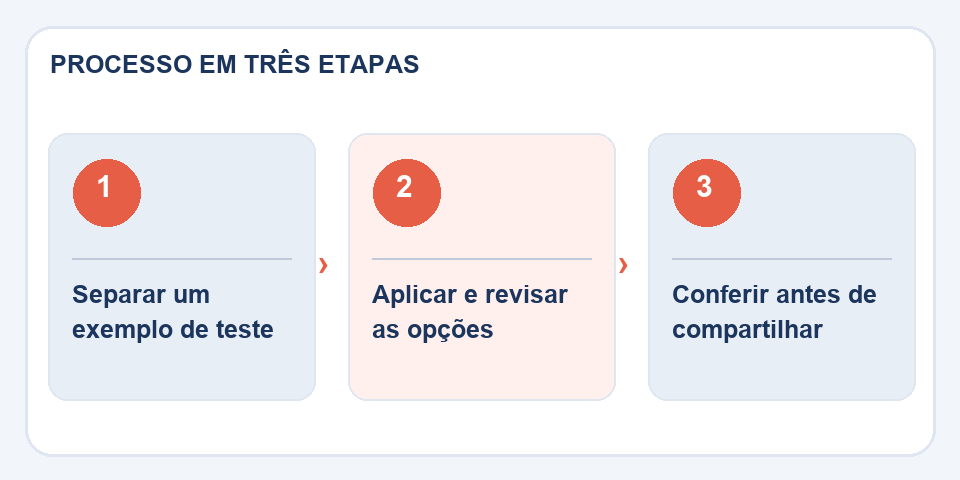
ページの空白領域から開始し、左端と上端からの距離を入力します。メモが読みやすいように、文書のサイズに近いフォント サイズを使用してください。ページが小さい場合は、最初に短い文でテストしてください。生成されたファイルを開いて、テキストが表示領域内にあり、重要な情報が含まれていないことを確認します。元の設定を保存したまま、別の設定で操作を繰り返すことができます。
このエディションの内容
新しいテキストは PDF の一部になりますが、前の段落はそこに残ります。ある単語を別の単語に上書きしても、元の内容は消去されません。したがって、この操作は機密情報を削除することを目的としたものではありません。 PDF 作成者によってすでに準備されているフィールドの場合は、フォーム入力ツールを使用することをお勧めします。異なるページに複数のテキストを挿入するには、一度に 1 ページずつ処理し、次の手順で生成されるファイルを使用します。基本的な PDF フォント以外の一部の文字には、専用のエディタが必要な場合があります。
共有する前に
ファイルはブラウザでローカルに編集されます。前のコンテンツに戻る必要がある場合に備えて、元のコンテンツを保管しておいてください。
PDFを送信する前に
編集する前に別のバージョンを保存してください。構造が失われた可能性がある配置、フォント、およびフィールドを確認します。
慎重なチェックは、エクスポートされたファイルから始まります。最初と最後のページを開いて、カットされたセクションを探し、順序が理にかなっていることを確認します。署名または完成する予定のドキュメントの場合は、フィールドをテストし、以前のバージョンを保存してください。変更内容によっては、電子署名が無効になる場合があります。
こちらもお読みください
技術リファレンス: PDF のページの構成と番号付け (Adobe).

Fabiano Freitas は情報技術管理の学位を取得しており、日常生活に適用されるテクノロジー、デジタル ツール、生産性について執筆しています。 FileBito では、プライバシー、ファイルの品質、結果のチェックに配慮した、PDF、画像、データ、変換に関する実践的なガイダンスを公開しています。