
PDF から Word へ: 契約書またはレポートを編集する前に確認すべきこと
Word への変換でよく問題が発生する場所と、やり直しを少なくして編集可能な文書を回復する方法を説明します。
PDF を受け取ったので、2 つの文を変更する必要があります。小さな作業のように思えますが、このファイルは完成したページを表示するために作成されたものであり、各段落がどのように組み立てられているかを明らかにするために作成されたものではありません。 Word に変換すると、レイアウトの完全なコピーを期待しない限り、入力の手間が省けます。
まずは選抜試験を受けてください
PDF を開いて行を選択してみてください。選択範囲が単語の後に続く場合は、使用可能なテキストがある可能性があります。ページ全体だけが写真のように動作する場合は、スキャンである可能性があります。この場合、編集可能なテキストを生成するには、追加のチェック手順を伴う OCR が必要になります。
O PDFからWordへファイル内で利用可能な情報に基づいて動作します。 2 列、テキスト ボックス、特殊なフォント、描画された表を含むドキュメントでは、部分的な再構築が必要になることがよくあります。作成者が元のエディタで使用した構造を正確に推測できる近道はありません。
この表はもう一度読んでみる価値があります
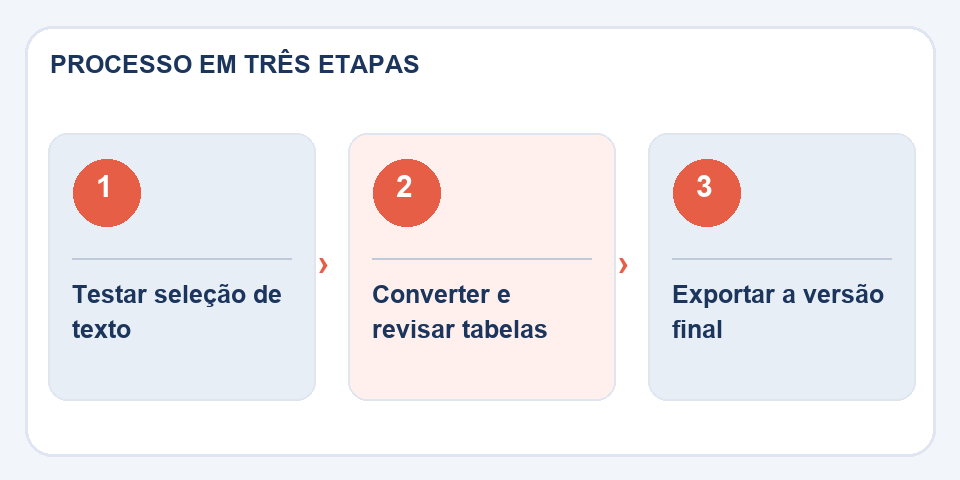
「単価」列が 1 つ下に移動した予算を想像してください。文書はまだプロフェッショナルに見えますが、数字は別のものを表し始めています。ヘッダー、合計、日付、ページと財務情報をソース PDF と直接比較します。
改ページも変更されます。フォントを置き換えると段落が大きくなり、次のページに署名が単独で表示される可能性があります。最初にスタイルとテーブルを調整します。その後でのみページネーションを実行します。
署名された文書を変更するために変換を使用しないでください
PDF にデジタル署名が含まれている場合、エクスポートされた Word は新しい文書となり、以前の署名の有効性は自動的に保持されません。受け取ったバージョンの証拠として、元のファイルを保管してください。承認された場合にのみ変更を加え、必要に応じて最終文書に新しい署名を取得してください。
完了したら、編集可能なバージョンを保存し、再度 PDF にエクスポートします。最後のコピーと、あなたが提出したかった提案書を比較してください。優れた変換とは、コンテンツのエラーを隠すことなく作業を節約できるものです。
変換された契約は行ごとに比較する必要があります
受信したファイルに番号付きの条項、表、または添付ファイルが含まれている場合、変換により、見た目のみに見えるインデントと間隔が変更される場合があります。段落の位置がずれたり、表がタイトルから切り離されたりすると、理解が損なわれる可能性があります。編集する前に、2 つのウィンドウを開いたままにしてください。一方には元の PDF、もう一方には変換された Word 文書が表示されます。各セクションを確認し、手動介入が必要なセクションにマークを付けます。
コンテンツをテンプレートとして再利用することが目的の場合は、PDF のすべての区切りを真似するのではなく、Word で適切な段落スタイルを作成する価値があります。これにより、今後の編集が容易になります。署名されるドキュメントでは、テキストの変更はすべて新しいバージョンとして扱う必要があります。変更を文書化し、関連する承認プロセスに従います。
こちらもお読みください
- Word to PDF: 壊れたページや変更されたフォントを回避するリビジョン
- スキャンした PDF の OCR: 認識されたテキストを確認する方法
- PDF から Excel へ: 列を盲目的に信頼せずにテーブルを復元する方法
技術リファレンス: ページ構造とアクセス可能な読み取り順序 (W3C).
よく出てくる質問
スキャンした PDF が Word で編集可能になる?
テキストは OCR によって認識される必要があります。結果として、名前、数値、書式設定の修正が必要になる場合があります。
Word ではデジタル署名はまだ有効ですか?
自動的には保存されません。変換により別のファイルが作成されるため、独自の署名手順が必要になります。

Fabiano Freitas は情報技術管理の学位を取得しており、日常生活に適用されるテクノロジー、デジタル ツール、生産性について執筆しています。 FileBito では、プライバシー、ファイルの品質、結果のチェックに配慮した、PDF、画像、データ、変換に関する実践的なガイダンスを公開しています。