
PDF に描かれた署名とデジタル署名: 違いを理解する
視覚的な署名が役立つ場合、それがデジタル証明書と同じではない理由、署名されたファイルを確認する方法について学びます。
「PDF に署名して」と頼まれたら、多くの人はマウスで名前を書くだけだと想像します。これにより一部の非公式なフローは解決されますが、すべての署名が同じ技術的価値を持っているわけではなく、文書を受け取る人の要件を満たしているわけでもありません。署名する前に、どのタイプが要求されたかを調べてください。
ページ上のビジュアルブランド
署名ツールを使用すると、線を引いたり、名前を入力したり、署名画像を配置したりできます。結果は、シートにペンで署名されたかのように表示されます。これは、下書き、単純な承認、および受信者がこの形式を受け入れる場合に便利です。
このブランド証明書によるデジタル署名が自動的に行われるわけではありません。それ自体は、署名者の身元を証明するものではなく、文書の暗号化の完全性を保証するものでもありません。手順に適格なデジタル署名、公式プラットフォーム、または特定の証明書が必要な場合は、この要件に従ってください。
署名を挿入する前に文書を準備してください
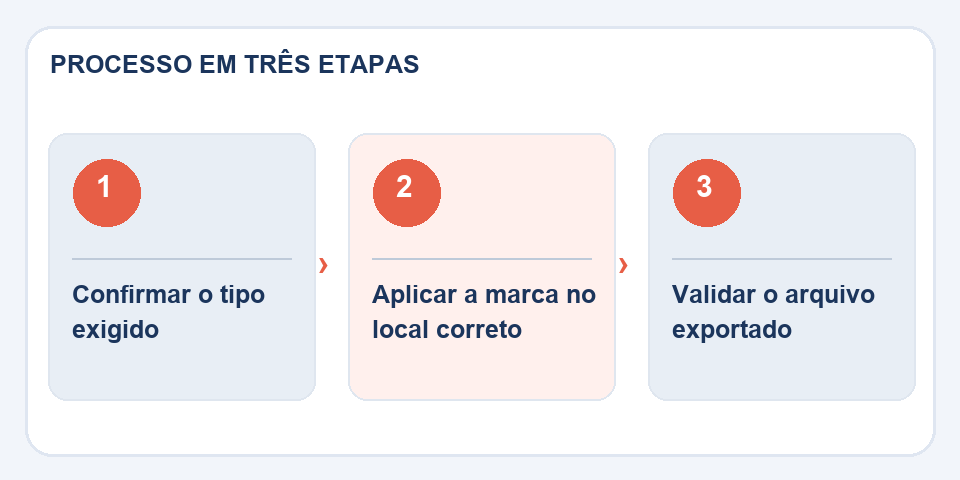
データ、テキストバージョン、正しいページを確認してください。間違ったページまたは段落に署名すると、疑念が生じます。ノードPDFに署名、視覚要素の配置は、すでに確認する必要があるプロセスの最後のステップにすぎません。
署名する人が 2 人いる場合は、順序を結合して各バージョンを保存します。条件の交渉中である場合は、変更管理なしで編集可能なファイルを署名のために誰かに送信することは避けてください。第三者の署名画像を許可なく貼り付けることは絶対に行わないでください。
ツールから出力されたファイルを確認する方法
ダウンロードした PDF を開き、署名領域を拡大して、名前、日付、重要なスペースが覆われていないかを確認します。また、ページが同じ順序で続いていることも確認してください。認証されたデジタル署名の場合は、適切な検証ツールを使用し、変更アラートを監視します。
雇用文書、契約書、および管理プロセスにおける経験則は単純です。開始する前に、受信者がどの方法を受け入れるかを尋ねます。視覚的な概要は読みやすくするかもしれませんが、認証、認定、または監査の要件に代わるものではありません。
相手が本当に期待しているサインはどれでしょうか?
非公式の承認では、手書きの署名を挿入すると、合意を視覚的に示すことができます。これ自体は、身元検証や暗号の完全性の保証があったことを意味するものではありません。証明書ベースのデジタル署名を使用すると、使用するシステムと証明書の種類に応じて、署名者とその後の変更を技術的に検証できます。
契約書を送信する前に、どの方法が受け入れられるかを受信者に確認してください。人事部門には独自のポータルがある場合がありますが、管理手順には特定の基準が必要な場合があります。署名後に PDF が変更されると、検証が失敗する可能性があります。最初に署名されたバージョンを保持し、最初のイメージと自動信頼性証明を混同しないようにします。正しい選択は、ページの外観だけでなく、リスクと手順によって決まります。
こちらもお読みください
- PDF をフラット化: 印刷時にコメントとフィールドが変更される理由
- PDF から Excel へ: 列を盲目的に信頼せずにテーブルを復元する方法
- Word to PDF: 壊れたページや変更されたフォントを回避するリビジョン
技術リファレンス: ブラジルの認証とデジタル署名 (ITI).
よく出てくる質問
マウスで作成された署名は認証されますか?
必ずしもそうとは限りません。デザインされたマーク自体は、証明書ベースのデジタル署名と同等ではありません。
後でサブスクリプションを移動できますか?
ツールによっては、エクスポートする前に位置を変更できる場合があります。次に、PDF への変更が整合性チェックに影響を与える可能性があります。

Fabiano Freitas は情報技術管理の学位を取得しており、日常生活に適用されるテクノロジー、デジタル ツール、生産性について執筆しています。 FileBito では、プライバシー、ファイルの品質、結果のチェックに配慮した、PDF、画像、データ、変換に関する実践的なガイダンスを公開しています。