
Hoe u pagina's uit een PDF kunt extraheren zonder het hele document te uploaden
Ontdek hoe u alleen de benodigde bladen uit een PDF kunt selecteren, de context kunt behouden en kunt voorkomen dat u onnodige gegevens deelt.
Soms vraagt HR alleen de verklaring op die midden in een dossier van dertig pagina's staat. Het verzenden van het volledige document is niet nodig en kan informatie onthullen die geen deel uitmaakt van dat verzoek. Pagina-extractie is een van de eenvoudigste PDF-taken, maar vereist twee voorzorgsmaatregelen: het juiste gedeelte kiezen en begrijpen wat zichtbaar blijft.
Definieer precies de gevraagde inhoud
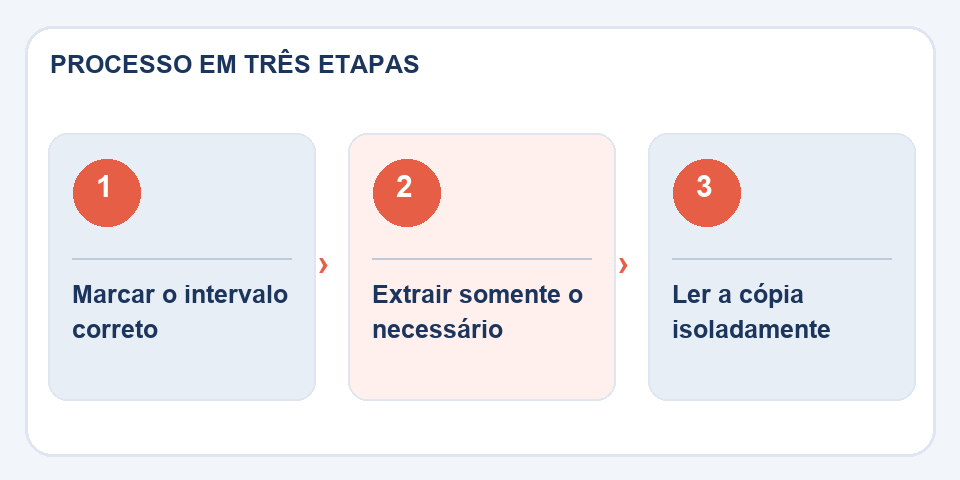
Open het document en zoek de begin- en eindpagina's. Controleer de nummering die door de lezer wordt weergegeven, vooral als er een omslag en een samenvatting is. Als de aangifte twee pagina's beslaat, pak dan niet alleen de eerste pagina uit. In formulieren kan een handtekeningpagina een essentieel onderdeel van hetzelfde document zijn.
GebruikPDF-pagina's extraherenom een nieuw bestand met het gekozen bereik te maken. Het origineel blijft als referentie. Als u niet-opeenvolgende pagina's wilt verzamelen, controleer dan of u met de tool afzonderlijke bereiken kunt invoeren of een selectie kunt maken die de juiste volgorde behoudt.
Context is iets anders dan overdaad
Een geïsoleerde tabel zonder sectietitel of voetnoten kan zijn betekenis verliezen. Voordat u een fragment deelt, vraagt u zich af of de ontvanger voldoende informatie heeft om die cijfers te begrijpen. In rapporten kan het passend zijn om de omslag of een verklarende paragraaf in een apart bericht op te nemen.
Voeg daarentegen geen identificatiedocumenten, volledige geschiedenissen of pagina's met gegevens van derden toe als deze niet nodig zijn. Het extraheren van vellen vermindert het gedeelde materiaal, maaranonimiseert nietwat nog steeds op de pagina's verschijnt. Om gevoelige informatie te verwijderen is een goede redactieprocedure gevolgd door verificatie vereist.
Bekijk de nieuwe PDF zelf
Open alleen het uitgepakte bestand, zonder het origineel te raadplegen. Klopt de titel? Staan de vellen in de juiste volgorde? Zijn er blanco pagina's of ontbrekende handtekeningen? Controleer ook het formaat en de leesbaarheid van de pagina’s.
Deze test is nuttig omdat deze de ervaring repliceert van de persoon die de bijlage ontvangt. Het document zou op zichzelf moeten werken, zonder dat de persoon hoeft uit te zoeken in welk deel van de originele PDF de inhoud zich bevond.
Verwar paginaselectie niet met anonimisering
Stel u voor dat u alleen het certificaat hoeft te verzenden dat pagina's 8 en 9 van een groter bestand beslaat. Het extraheren van deze pagina's vermindert de verspreiding van de overige pagina's, maar garandeert niet dat alle gevoelige gegevens zijn verwijderd. Kopteksten, bestandsnamen, annotaties, metagegevens of informatie op de pagina's zelf kunnen nog steeds iets onthullen dat u niet van plan was te delen.
Bekijk de uitgepakte kopie vanuit het perspectief van de ontvanger. Zoek naar herhalende namen, ID-nummers, adressen en voetteksten. Wanneer het nodig is om gegevens te verbergen, gebruik dan een geschikte permanente verwijderingsmethode; Het tekenen van een zwarte rechthoek bovenop lost niet alle gevallen op. Controleer ook of links en bijlagen die context gaven aan het fragment nog nodig zijn. De beste selectie brengt voldoende informatie samen voor de taak, zonder extra materiaal te gebruiken.
Lees ook
- PDF te groot? Hoe u kunt indelen op hoofdstuk, onderwerp of bijlage
- Excel naar PDF: Hoe u kunt voorkomen dat de tabel wordt afgesneden tijdens het afdrukken
- Kop- en voettekst in PDF: orden versies en voorkom verwarring
Technische referentie: organisatie en nummering van pagina's in PDF (Adobe).
Vragen die vaak voorkomen
Pagina's extraheren gegevens uit andere bladen verwijderen?
De nieuwe PDF bevat de geselecteerde pagina's, maar controleer de metadata en bijlagen als vertrouwelijkheid belangrijk is.
Kan ik een ondertekend document uitpakken?
U kunt een kopie maken, maar bewerkings- of paginaselectiebewerkingen kunnen de verifieerbaarheid van digitale handtekeningen veranderen.

Fabiano Freitas heeft een diploma in Information Technology Management en schrijft over technologie toegepast op het dagelijks leven, digitale hulpmiddelen en productiviteit. Bij FileBito publiceert het praktische richtlijnen over PDF, afbeeldingen, data en conversies, met aandacht voor privacy, bestandskwaliteit en controleresultaten.