
PDF-paginaformaten: hoe u een bestand aanpast aan A4
Ontdek hoe u de grootte van PDF-pagina's kunt aanpassen zonder tabellen, kaarten, handtekeningen of voetnoten bij te snijden.
Een boekjesbestand bevat A4-pagina's, een breder presentatieblad en twee liggende afbeeldingen. Op het scherm ziet alles er normaal uit. Bij het afdrukken snijdt de apparatuur echter de zijkanten af of verkleint de tekst te veel. Dit gebeurt omdat elke pagina een ander formaat kan laden.
Ontdek de maat voordat u verhuist
Open de documenteigenschappen of het afdrukvoorbeeld en controleer het formaat. A4-, Letter- en aangepaste formaten zijn niet gelijkwaardig. InFormaat van PDF-pagina's wijzigen, selecteert u het gewenste formaat, wetende dat het wijzigen van de grootte gepaard kan gaan met schalen, herpositioneren of opvullen van marges.
Een technische tekening mag niet worden aangepast zonder aandacht voor de schaal. Als het document fysieke afmetingen aangeeft, kan de verandering van de maat de afgedrukte markering misleidend maken. Raadpleeg in dit geval de persoon die verantwoordelijk is voor het bestand en bewaar een ongewijzigde kopie.
Liever de verhouding behouden
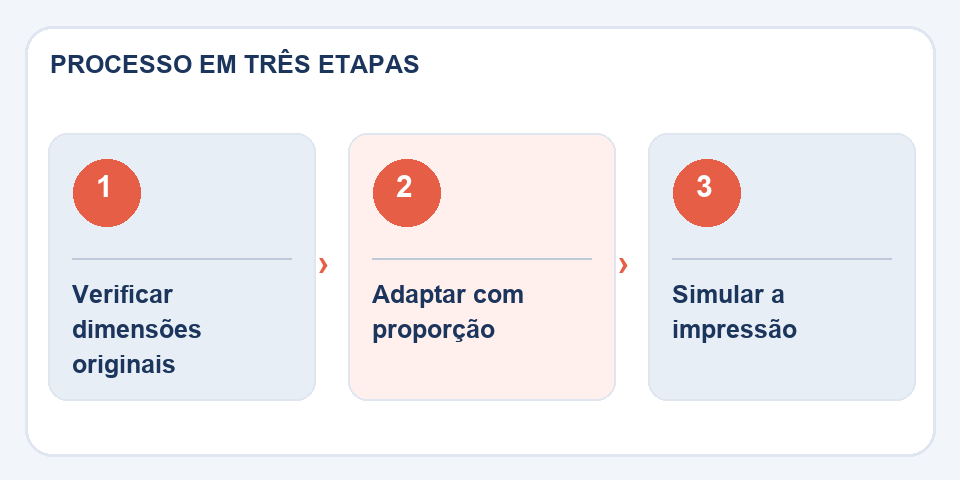
Zorg er bij het aanpassen van inhoud naar A4 voor dat de converter de beeldverhouding van de pagina behoudt. Door het horizontaal uit te rekken om het hele papier te vullen, worden afbeeldingen, foto's en letters vervormd. Het toevoegen van marges is vaak minder riskant dan het weglaten van informatie.
Test met de moeilijkste pagina, meestal degene met de breedste tabel of de handtekening bij de voettekst. Zoom in op de weergave en zoek naar inhoud tegen de rand. Als u liggende pagina's heeft, kunt u overwegen deze zo te houden of in automatische richting af te drukken.
Bekijk de volledige reeks
Tel de pagina's na de bewerking en bevestig kop-, voetteksten en nummering. Als u tien verschillende pagina's afdrukt, kan een fout worden verborgen die alleen op de laatste pagina verschijnt. Het juiste formaat is het formaat dat het document bruikbaar maakt, en niet alleen het formaat dat overeenkomt met de naam die in het menu is gekozen.
Brede tafels vragen om bewuste keuzes
Als je probeert een verticaal A4-spreadsheet in te passen, wordt het lettertype meestal zo verkleind dat niemand de cijfers kan lezen. In dit geval kan het handhaven van een horizontale oriëntatie verstandiger zijn dan het forceren van een gestandaardiseerde pagina. Als er sprake is van buitensporige marges, is het aanpassen van het bruikbare gebied een ander alternatief, zolang u de inhoud niet bijsnijdt. Het doel is om de leesbaarheid te behouden, en niet alleen het uniforme uiterlijk van de stapel vellen.
Voor materiaal dat wordt ingebonden, reserveer ruimte nabij de rug. Een perfect gecentreerd rapport op het scherm kan de eerste kolom verbergen wanneer het wordt geniet of geperforeerd. Als de ontvanger exacte afmetingen wenst, controleer dan ook het verschil tussen A4 en Letter. Test de afdruk of simuleer de uiteindelijke schaal voordat u tientallen pagina's tegelijk wijzigt.
Lees ook
- Excel naar PDF: Hoe u kunt voorkomen dat de tabel wordt afgesneden tijdens het afdrukken
- Zijwaartse PDF-pagina's: hoe u kunt roteren zonder het document opnieuw uit te voeren
- HTML naar PDF: verander een pagina in een document zonder de essentie te verliezen
Technische referentie: afdruk- en pagineringsstijlen voor internet (MDN).

Fabiano Freitas heeft een diploma in Information Technology Management en schrijft over technologie toegepast op het dagelijks leven, digitale hulpmiddelen en productiviteit. Bij FileBito publiceert het praktische richtlijnen over PDF, afbeeldingen, data en conversies, met aandacht voor privacy, bestandskwaliteit en controleresultaten.