
PDF do programu PowerPoint: jak ponownie wykorzystać strony w prezentacji
Używaj stron PDF jako slajdów i pamiętaj, kiedy zawartość będzie obrazem, bez tekstu i edytowalnych kształtów.
Masz gotowy raport w formacie PDF i chcesz go zaprezentować na spotkaniu. Wstawianie stron jako slajdów wydaje się szybkim rozwiązaniem — i często tak jest. Niespodzianka pojawia się, gdy ktoś próbuje wybrać grafikę do zmiany koloru i odkrywa, że cały slajd to obraz.
Slajdy jako obraz mają przewagę
Podczas przekształcania stron PDF w obrazy zazwyczaj zostaje zachowany ogólny wygląd: tabele, zdjęcia i tytuły pozostają na swoich miejscach. Przydaje się do wyświetlania już zatwierdzonych raportów, dowodów wizualnych i dokumentów niewymagających edycji treści.
O PDF do programu PowerPointkorzysta z tej strategii. Pomyśl o rezultacie jak o albumie slajdów, w którym odtwarzane są strony, a nie o rekonstrukcji oryginalnej prezentacji. Jeśli chcesz zmienić każde pole tekstowe, oryginalna czcionka PPTX jest nadal najlepszą opcją.
Proporcja i odczyt na ekranie
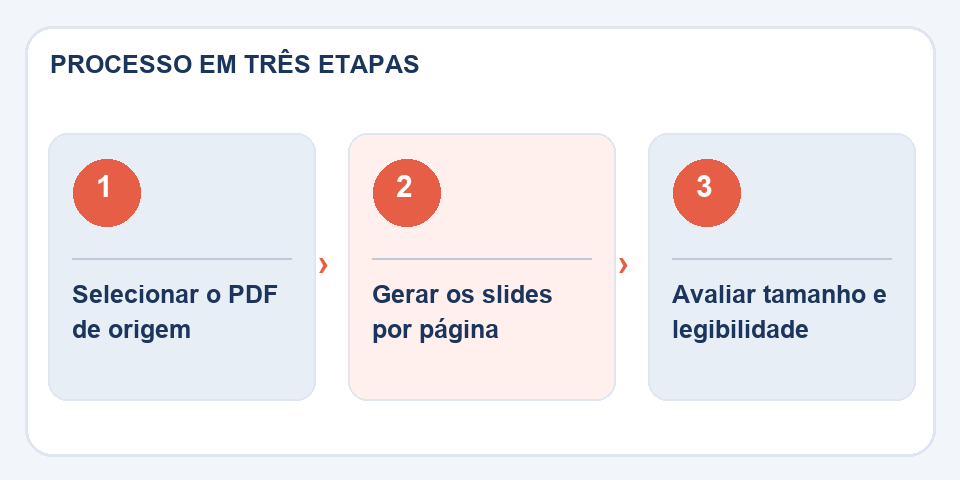
Strona pionowa formatu A4 zajmuje wąski obszar poziomego slajdu. Jeśli spróbujesz go rozciągnąć, aby wypełnić cały ekran, tekst może zostać zdeformowany. Najlepiej zachować proporcje i zaakceptować marginesy lub przygotować konkretną wersję do prezentacji.
Raporty napisane czcionką 10 lub 11 mogą być czytelne na papierze i słabo widoczne w sali konferencyjnej. Przed rozpowszechnieniem pliku wyświetl go lub wyświetl na pełnym ekranie. Być może lepszym rozwiązaniem będzie wyodrębnienie tylko ważnych elementów graficznych i utworzenie nowych slajdów z dłuższymi tytułami.
Przy odbudowie zjeżdżalni warto podjąć wysiłek
Jeśli prezentacja będzie powtarzana co miesiąc, całkowicie zrastrowana strona utrudni przyszłe aktualizacje. Odtwórz tabele i elementy, które często się zmieniają, pozostawiając obraz jedynie jako tymczasowe odniesienie.
Zapisz oryginalny plik PDF do porównania. Udostępniając ostateczny PPTX, określ, kiedy slajdy przedstawiają przechwycone strony, szczególnie jeśli ktoś w zespole planuje edytować dane. Unikanie tej niespodzianki znacznie zmniejsza liczbę przeróbek.
Kiedy przebudowa slajdu jest lepsza niż konwersja
Otrzymywanie prezentacji wyłącznie w formacie PDF jest powszechne, ale plik ten niekoniecznie zawiera edytowalne obiekty użyte do złożenia slajdów. Grafika może powrócić jako obraz, a pola tekstowe mogą wyglądać na pofragmentowane. W przypadku drobnych poprawek wystarczające może być wstawienie stron jako odniesienia wizualnego. W przypadku prezentacji, która często się zmienia, odtworzenie wykresu lub tabeli w programie PowerPoint jest często bardziej zrównoważone.
Przydatnym testem jest próba edycji tytułu, grafiki i obrazu na różnych slajdach. Jeśli każdy element zachowuje się zgodnie z oczekiwaniami, konwersja może zaoszczędzić dużo pracy. Jeśli wszystko zostanie połączone w jedną figurę, oceń wysiłek związany z rekonstrukcją, zanim obiecasz w pełni edytowalny plik. Zachowaj także plik PDF jako wizualny punkt odniesienia w celu porównania marginesów, logo i proporcji.
Przeczytaj także
- PDF do PNG: jak zachować ostrość liter i grafiki na obrazie
- PDF na HTML: co się zmienia, gdy dokument staje się stroną
- Jak łączyć dokumenty PDF bez zakłócania kolejności stron
Informacje techniczne: struktura strony i dostępna kolejność czytania (W3C).
Często pojawiające się pytania
Czy mogę edytować każde zdanie w programie PowerPoint?
Kiedy strony są wstawiane jako obrazy, tekst nie staje się edytowalnym polem tekstowym.
Czy mogę zaprezentować plik PDF A4 na slajdzie 16:9?
Tak, ale będziesz musiał dostosować proporcje lub zaakceptować marginesy. Rozciągnięcie obrazu może zdeformować zawartość.

Fabiano Freitas posiada dyplom z zarządzania technologiami informatycznymi i pisze o technologii stosowanej w życiu codziennym, narzędziach cyfrowych i produktywności. W FileBito publikuje praktyczne wskazówki dotyczące plików PDF, obrazów, danych i konwersji, zwracając uwagę na prywatność, jakość plików i sprawdzanie wyników.