
Porównaj pliki PDF: znajdź zmiany przed zatwierdzeniem wersji
Znajdź strony, których wyodrębniany tekst zmienił się między dwiema wersjami dokumentu.
Otrzymanie dwóch umów zwanych „wersją ostateczną” jest zaproszeniem do pomieszania zmian. Porównanie pomaga znaleźć zmiany pomiędzy dokumentami.
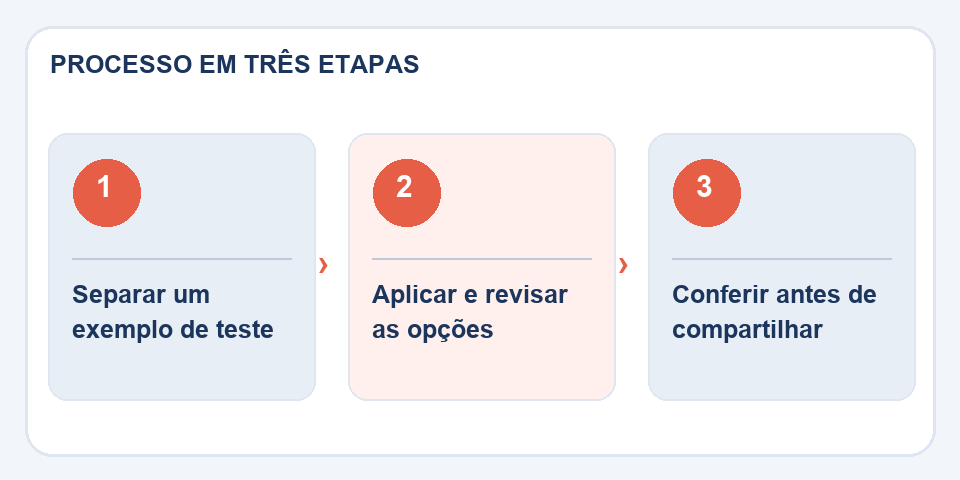
Znajdź strony, których wyodrębniany tekst zmienił się między dwiema wersjami dokumentu. Aby spróbować, otwórz Porównaj pliki PDF i śledź, co się dzieje, na prawdziwym przykładzie.
Zrozumienie narzędzia
Przeglądając zaktualizowaną ofertę lub umowę, zapamiętanie, gdzie zmieniło się sformułowanie, może być trudne. Wyślij obie wersje, aby porównać tekst wyodrębniony z każdej strony i wygenerować prosty raport.
Jak uzyskać dobry wynik
Porównanie sprawdza tekst, który można wybrać. Obrazy, wykresy, zmiany formatowania i zmiany wizualne nie są uwzględniane w raporcie. Jeśli wersja jest skanowana, przed porównaniem zastosuj OCR.
Jak czytać raport
W pierwszym polu wybierz poprzednią wersję, a w drugim aktualną wersję. Narzędzie wyodrębnia tekst z każdej strony i wyświetla listę stron, których treść nie jest zgodna. Raport TXT może pomóc Ci przejrzeć długie fragmenty, ale zawsze wracaj do obu plików PDF, aby zrozumieć kontekst zmiany. Nowa lub usunięta strona może zastąpić treść kolejnych stron i spowodować kilka różnic; nie musi to koniecznie oznaczać, że każde zdanie zostało przepisane.
Granice porównania tekstów
Zmiany koloru, rozmiaru czcionki, podpisu wizualnego, obrazu lub położenia nie są wykrywane. Dla porównania pliki PDF zeskanowane bez warstwy tekstowej mogą wydawać się puste. W takim przypadku zastosuj OCR do każdego pliku przed porównaniem i sprawdź, czy rozpoznawanie było dobre. Wyodrębnianie może także łączyć słowa w innej kolejności, jeśli plik PDF zawiera kolumny lub tabele. W przypadku umów, propozycji i ważnych dokumentów należy traktować raport jako punkt wyjścia, a nie substytut przeczytania pełnych wersji.
Przed udostępnieniem
Przed podjęciem decyzji przeczytaj fragmenty wskazane w oryginalnym pliku PDF; narzędzie służy jako wsparcie w lokalizacji różnic.
Przed wysłaniem pliku PDF
Zmiany wizualne mogą pomylić zmiany układu ze zmianami treści. Sprawdź strony, numery i podpisy w oryginale.
Dokładną kontrolę rozpoczynamy od wyeksportowanego pliku: otwórz pierwszą i ostatnią stronę, poszukaj wyciętych fragmentów i potwierdź, że kolejność ma sens. W przypadku dokumentów, które zostaną podpisane lub wypełnione, przetestuj pola i zachowaj wcześniejszą wersję. W zależności od zmiany podpisy cyfrowe mogą utracić ważność.
Przeczytaj także
- PDF do JPG: warto zmienić stronę w obraz
- Tekst do pliku PDF: Zamień notatki w dokument, który można łatwo udostępniać
- Jak usunąć hasło z pliku PDF, który możesz edytować
Informacje techniczne: organizacja i numeracja stron w formacie PDF (Adobe).

Fabiano Freitas posiada dyplom z zarządzania technologiami informatycznymi i pisze o technologii stosowanej w życiu codziennym, narzędziach cyfrowych i produktywności. W FileBito publikuje praktyczne wskazówki dotyczące plików PDF, obrazów, danych i konwersji, zwracając uwagę na prywatność, jakość plików i sprawdzanie wyników.