
Jak wyodrębnić strony z pliku PDF bez przesyłania całego dokumentu
Zobacz, jak wybrać z pliku PDF tylko potrzebne arkusze, zachować kontekst i uniknąć udostępniania niepotrzebnych danych.
Czasami dział HR żąda jedynie zestawienia znajdującego się w środku trzydziestostronicowego pliku. Przesyłanie całego dokumentu jest niepotrzebne i może ujawnić informacje, które nie są objęte żądaniem. Wyodrębnianie stron jest jednym z najprostszych zadań w formacie PDF, wymaga jednak dwóch środków ostrożności: wybrania właściwej sekcji i zrozumienia tego, co pozostaje widoczne.
Zdefiniuj dokładnie żądaną treść
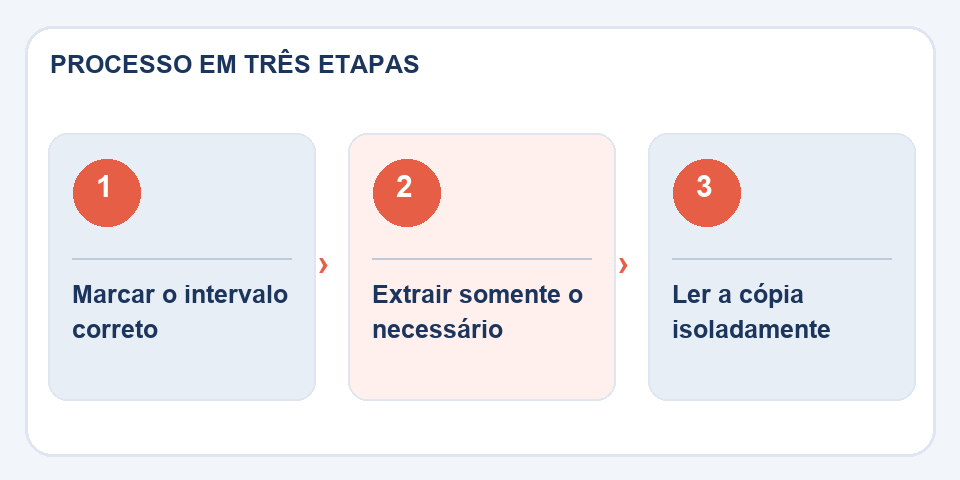
Otwórz dokument i znajdź stronę początkową i końcową. Sprawdź numerację wyświetlaną przez czytnik, zwłaszcza gdy jest okładka i streszczenie. Jeśli oświadczenie zajmuje dwie strony, nie wyodrębniaj tylko pierwszej. W formularzach strona podpisu może stanowić istotną część tego samego dokumentu.
UżywaćWyodrębnij strony PDFaby utworzyć nowy plik z wybranym zakresem. Oryginał pozostaje punktem odniesienia. Jeśli potrzebujesz zebrać nienastępujące po sobie strony, sprawdź, czy narzędzie pozwala na wprowadzenie oddzielnych zakresów lub przygotuj selekcję zachowującą właściwą kolejność.
Kontekst różni się od nadmiaru
Wyodrębniona tabela bez tytułu sekcji i przypisów może stracić swoje znaczenie. Zanim udostępnisz fragment, zapytaj, czy odbiorca będzie miał wystarczająco dużo informacji, aby zrozumieć te liczby. W raportach właściwe może być zamieszczenie okładki lub akapitu wyjaśniającego w osobnej wiadomości.
Nie dodawaj natomiast dokumentów identyfikacyjnych, pełnych historii czy stron z obcymi danymi, gdy nie jest to konieczne. Wyodrębnianie arkuszy ogranicza współdzielony materiał, alenie anonimizujeco wciąż pojawia się na stronach. Aby usunąć informacje wrażliwe, konieczna jest odpowiednia procedura redakcyjna, po której następuje weryfikacja.
Przejrzyj nowy plik PDF samodzielnie
Otwórz tylko wyodrębniony plik, bez sprawdzania oryginału. Czy tytuł ma sens? Czy arkusze są ułożone we właściwej kolejności? Czy są jakieś puste strony lub brakuje podpisów? Sprawdź także rozmiar i czytelność stron.
Ten test jest przydatny, ponieważ odtwarza doświadczenia osoby otrzymującej załącznik. Dokument powinien działać samodzielnie, bez konieczności sprawdzania, w której części oryginalnego pliku PDF znajdowała się treść.
Nie myl wyboru strony z anonimizacją
Wyobraź sobie, że wystarczy wysłać certyfikat, który zajmuje strony 8 i 9 większego pliku. Wyodrębnienie tych stron ogranicza obieg pozostałych, ale nie gwarantuje, że wszystkie wrażliwe dane zostały usunięte. Nagłówki, nazwy plików, adnotacje, metadane lub informacje na samych stronach mogą nadal ujawniać coś, czego nie zamierzałeś udostępniać.
Przejrzyj wyodrębnioną kopię z punktu widzenia odbiorcy. Poszukaj powtarzających się nazw, numerów identyfikacyjnych, adresów i stopek. Gdy konieczne jest ukrycie danych, zastosuj odpowiednią metodę trwałego usunięcia; narysowanie czarnego prostokąta na górze nie rozwiązuje wszystkich przypadków. Sprawdź także, czy linki i załączniki nadające kontekst fragmentowi są nadal potrzebne. Najlepszy wybór gromadzi wystarczającą ilość informacji do zadania, bez konieczności pobierania dodatkowego materiału.
Przeczytaj także
- PDF jest za duży? Jak podzielić według rozdziałów, tematów lub załączników
- Excel do pliku PDF: Jak zapobiec obcięciu tabeli podczas drukowania
- Nagłówek i stopka w formacie PDF: porządkuj wersje i unikaj nieporozumień
Informacje techniczne: organizacja i numeracja stron w formacie PDF (Adobe).
Często pojawiające się pytania
Wyodrębnij strony, usuń dane z innych arkuszy?
Nowy plik PDF zawiera wybrane strony, ale jeśli ważna jest poufność, sprawdź metadane i załączniki.
Czy mogę wyodrębnić podpisany dokument?
Możesz utworzyć kopię, ale operacje edycji lub wyboru strony mogą zmienić weryfikowalność podpisów cyfrowych.

Fabiano Freitas posiada dyplom z zarządzania technologiami informatycznymi i pisze o technologii stosowanej w życiu codziennym, narzędziach cyfrowych i produktywności. W FileBito publikuje praktyczne wskazówki dotyczące plików PDF, obrazów, danych i konwersji, zwracając uwagę na prywatność, jakość plików i sprawdzanie wyników.