
Cómo crear un formulario PDF con campos verdaderamente rellenables
Agregue campos de texto, selección y lista a un PDF. Tratamiento en el navegador, sin registro.
Un formulario PDF con líneas en blanco parece sencillo hasta que alguien intenta completarlo en su teléfono celular. Los campos interactivos hacen que este proceso sea más predecible.
Agregue campos de texto, selección y lista a un PDF. Tratamiento en el navegador, sin registro. Para probarlo, abre Cómo crear un formulario PDF con campos verdaderamente rellenables y seguir lo que sucede con un ejemplo real.
entender la herramienta
Cómo utilizar crear formulario pdf
Un formulario que se puede completar facilita la recopilación de respuestas sin que cada persona tenga que imprimir el archivo. Aquí puede agregar campos de texto, casillas de verificación y listas desplegables a un PDF existente conservando las páginas originales. Todo se procesa en el navegador.
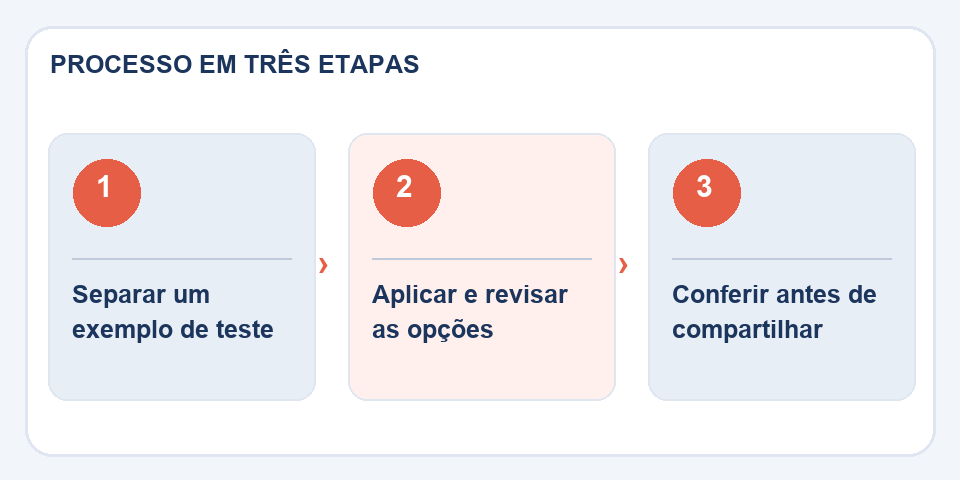
Envía el PDF, define un nombre único para cada campo, elige el tipo e ingresa la página, distancia desde la izquierda y arriba, ancho y alto en milímetros. Agregue tantos campos como sea necesario y guarde el nuevo PDF. Para listas, separe las opciones con comas.
Abra el resultado en un lector de PDF y pruebe todos los campos antes de distribuirlo. La posición se calcula desde la esquina superior izquierda de la página; Las páginas con diferentes dimensiones pueden requerir sus propias medidas. Esta función crea campos interactivos, pero no configura firmas digitales ni envía respuestas automáticamente.
Antes de crear muchos campos, pruébelo con un solo campo de texto. Guarde el PDF y confirme que el cuadro aparece en la línea correcta. Con la medida correcta, duplica la lógica de las otras preguntas. Borrar los nombres de los campos, como nombre_completo o fecha_de_vencimiento, le ayudarán a identificar respuestas más adelante.
Una casilla de verificación funciona bien para concordancias independientes; una lista desplegable ahorra espacio cuando hay varias respuestas fijas. Si necesita que dos alternativas sean mutuamente excluyentes, revise el formulario en un lector compatible: esta versión aún no crea grupos de botones de opción. Guarde el PDF base para cambiar la posición de los campos sin acumular versiones.
Antes de enviar el PDF
Abra el formulario en un segundo lector, pruebe tabulando y guardando y verifique si los datos persisten cuando se vuelve a abrir.
Una verificación cuidadosa comienza con el archivo exportado: abra la primera y la última página, busque secciones cortadas y confirme que el orden tiene sentido. Para los documentos que se firmarán o completarán, pruebe los campos y conserve una versión anterior. Dependiendo del cambio, las firmas digitales pueden dejar de ser válidas.
Lea también
- Comparar archivos PDF: busque cambios antes de aprobar una versión
- PDF a JPG: cuando vale la pena convertir una página en una imagen
- Texto a PDF: convierta notas en un documento fácil de compartir
Referencia técnica: organización y numeración de páginas en PDF (Adobe).

Fabiano Freitas es licenciado en Gestión de Tecnologías de la Información y escribe sobre tecnología aplicada a la vida cotidiana, herramientas digitales y productividad. En FileBito, publica orientación práctica sobre PDF, imágenes, datos y conversiones, prestando atención a la privacidad, la calidad de los archivos y la verificación de resultados.