
Cómo eliminar la contraseña de un PDF que puedes editar
Comprenda en qué situaciones vale la pena desbloquear un PDF con autorización y cómo comprobar si el resultado se abrió correctamente.
Ha recibido un PDF protegido y necesita adjuntarlo a un sistema que no acepta archivos con contraseña. Antes de buscar un desbloqueador, identifique la protección y confirme que tiene permiso para eliminarla. Este cuidado evita problemas con documentos y trámites de terceros que requieren mantener la protección original.
Primero: ¿sabes la contraseña de apertura?
Si el documento solicita una contraseña antes de mostrar el contenido, normalmente es necesario acceder a las páginas. Algunas herramientas también reconocen archivos que se abren sin contraseña, pero tienen restricciones de edición o impresión. Son situaciones diferentes y el resultado depende de cómo se protegió el archivo.
UsarEliminar contraseña de PDFen ficheros de su propiedad o para los que haya recibido autorización. Cuando la herramienta requiera una credencial, ingrese la contraseña correcta. No cuente con la conversión para descubrir contraseñas desconocidas en documentos de otras personas.
Eliminar la protección de la copia, no del original único
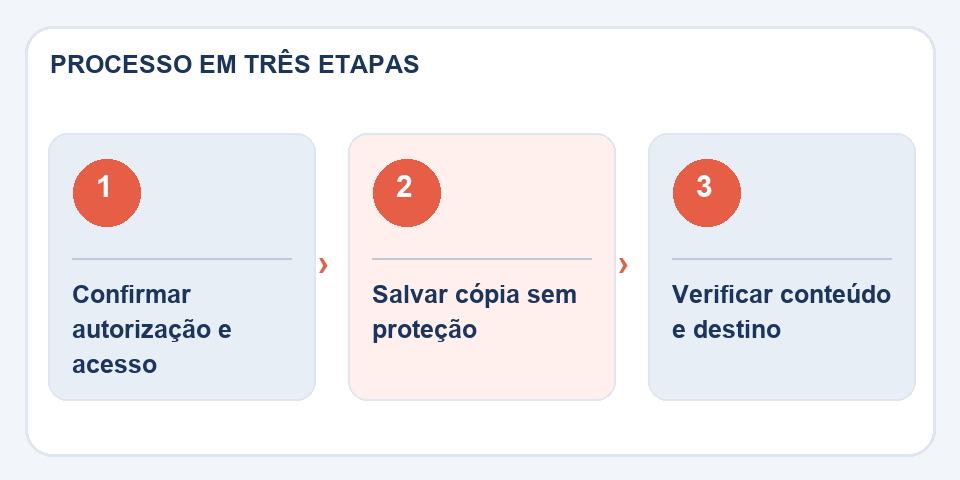
Mantenga el archivo recibido intacto y guarde el resultado con otro nombre. De esta manera, si el nuevo PDF presenta cambios en las formas o incompatibilidad, podrás volver al documento que vino de origen.
Luego, cierre la herramienta y abra el PDF exportado en un lector independiente. ¿Se abre sin pedir la contraseña? ¿Están presentes las páginas, imágenes y formularios? Compara al menos una página con texto pequeño y otra con gráficos o tablas.
No todos los archivos deberían circular sin protección
Si el documento contiene datos personales, valores o contratos, eliminar la contraseña puede facilitar el trabajo del sistema que la recibirá, pero también aumenta la exposición de la copia. Guárdalo en una carpeta con acceso controlado y elimina las copias temporales cuando no sean necesarias.
Si el objetivo era simplemente leer un PDF, es posible que no necesites eliminarlo permanentemente. La mejor decisión considera el motivo del bloqueo, el destino del archivo y la autorización de quien creó la protección.
La mejor solución puede estar en quien la envió.
Recibir un PDF protegido no significa que la contraseña se haya aplicado por error. Empresas, bancos y oficinas utilizan esta barrera para controlar la circulación de documentos. Si necesita trabajar con el contenido y tiene autorización, solicite al responsable una copia adecuada o la contraseña correcta. Esto evita intentos inútiles y preserva un historial claro de quién otorgó el acceso.
Una vez que cree una versión sin bloqueo, trátela con más cuidado que el archivo anterior: cualquiera que tenga acceso al nuevo PDF podrá abrirlo si no existe otra protección. Asigne un nombre diferente a la copia y guárdela en la carpeta correspondiente. Antes de compartir, confirma que tampoco existen restricciones de impresión, edición o distribución. Eliminar una barrera técnica no cambia las reglas de confidencialidad del documento.
Lea también
- Poner contraseña en PDF: cómo proteger el acceso sin perder el control
- Firma dibujada en PDF y firma digital: comprenda la diferencia
- Aplanar PDF: por qué los comentarios y campos pueden cambiar al imprimir
Referencia técnica: contraseñas y protección de documentos PDF (Adobe).
Preguntas que suelen aparecer
¿La herramienta descubre alguna contraseña?
No. El acceso depende de la protección y, en muchos casos, requiere conocer la contraseña correcta.
¿Cambia el contenido al quitar la protección?
La intención es preservar las páginas, pero revisar el resultado y mantener el documento original protegido.

Fabiano Freitas es licenciado en Gestión de Tecnologías de la Información y escribe sobre tecnología aplicada a la vida cotidiana, herramientas digitales y productividad. En FileBito, publica orientación práctica sobre PDF, imágenes, datos y conversiones, prestando atención a la privacidad, la calidad de los archivos y la verificación de resultados.