
Editar PDF: qué se puede corregir sin rehacer el archivo
Inserte una anotación de texto en la página deseada, con posición, tamaño y color ajustables.
Corregir un error tipográfico en PDF puede resultar mucho más complicado cuando el texto se ha convertido en una imagen o curvas.
Inserte una anotación de texto en la página deseada, con posición, tamaño y color ajustables. Para probarlo, abre Editar PDF y seguir lo que sucede con un ejemplo real.
entender la herramienta
¿Has recibido un PDF y necesitas escribir una nota, nombre o información en un espacio libre? Esta herramienta agrega texto encima de la página elegida. Tú controlas la distancia desde la izquierda y la parte superior en milímetros.
Cómo conseguir un buen resultado
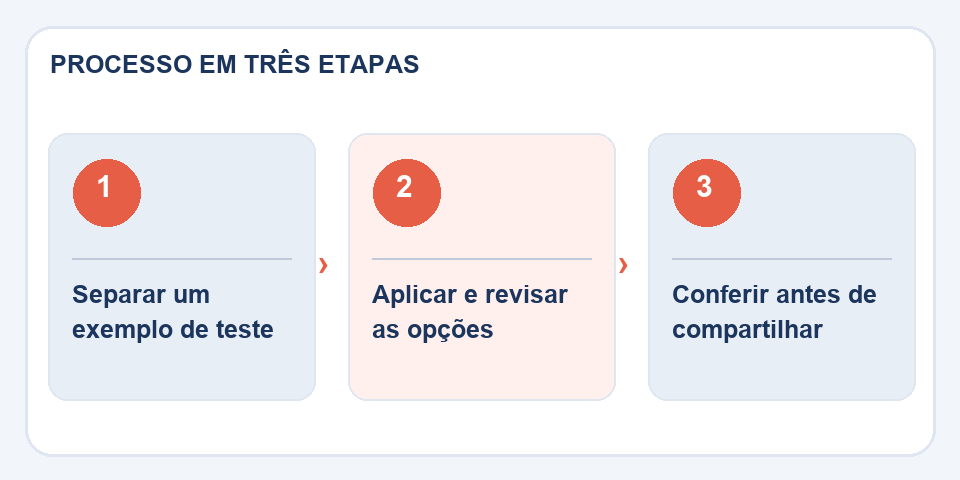
La herramienta no reescribe párrafos existentes. Elija un área libre de la página y verifique el resultado descargado, especialmente si el documento tiene márgenes estrechos. Para formularios interactivos, utilice la herramienta Rellenar formulario.
Cómo posicionar el texto
Comience con un área vacía de la página e ingrese las distancias desde el borde izquierdo y la parte superior. Utilice un tamaño de fuente cercano al del documento para que la nota sea fácil de leer. Si la página es pequeña, pruébela primero con una oración corta. Abra el archivo generado para confirmar que el texto estaba dentro del área visible y que no cubría información importante. Puedes repetir la operación con otra configuración, manteniendo guardada la original.
Qué hace esta edición
El nuevo texto pasa a formar parte del PDF, pero los párrafos anteriores permanecen allí. Escribir una palabra sobre otra no borra el contenido original; por lo tanto, esta operación no pretende eliminar información confidencial. Para los campos ya preparados por el autor del PDF, prefiera la herramienta para completar el formulario. Para insertar varios textos en diferentes páginas, procese una página a la vez y utilice el archivo generado en el siguiente paso. Algunos caracteres fuera de las fuentes básicas de PDF pueden requerir un editor especializado.
antes de compartir
El archivo se edita localmente en el navegador. Conserve el original en caso de que necesite volver al contenido anterior.
Antes de enviar el PDF
Guarde otra versión antes de editarla. Revise la alineación, las fuentes y los campos que puedan haber perdido su estructura.
Una verificación cuidadosa comienza con el archivo exportado: abra la primera y la última página, busque secciones cortadas y confirme que el orden tiene sentido. Para los documentos que se firmarán o completarán, pruebe los campos y conserve una versión anterior. Dependiendo del cambio, las firmas digitales pueden dejar de ser válidas.
Lea también
- Escanear a PDF: documentos legibles en el orden correcto
- Cómo crear un formulario PDF con campos verdaderamente rellenables
- Comparar archivos PDF: busque cambios antes de aprobar una versión
Referencia técnica: organización y numeración de páginas en PDF (Adobe).

Fabiano Freitas es licenciado en Gestión de Tecnologías de la Información y escribe sobre tecnología aplicada a la vida cotidiana, herramientas digitales y productividad. En FileBito, publica orientación práctica sobre PDF, imágenes, datos y conversiones, prestando atención a la privacidad, la calidad de los archivos y la verificación de resultados.