
Excel a PDF: Cómo evitar que la tabla se corte al imprimir
Vea cómo preparar hojas de cálculo, revisar valores y elegir la orientación adecuada antes de enviar un informe en PDF.
Una hoja de cálculo se ve muy bien en la pantalla, pero la vista previa de impresión muestra la última columna en una hoja separada. Es el tipo de detalle que convierte un informe legible en tres páginas difíciles de comparar. La corrección comienza en la hoja de cálculo, antes del botón de exportar.
Definir lo que realmente necesita aparecer
No todas las pestañas tienen que ir al PDF. Quizás el destinatario sólo necesite el resumen mensual, sin fórmulas auxiliares, columnas de apoyo ni datos intermedios. Haz una copia de la hoja de cálculo si es necesario ocultar información y conservar la fuente original.
Luego ajuste la orientación. Las tablas con muchas columnas tienden a ser más legibles en formato horizontal; Las rayas largas y estrechas pueden funcionar en retratos. Reducir todo para que quepa en una página parece práctico, pero puede crear texto microscópico.
Las fórmulas, formatos y gráficos exigen atención
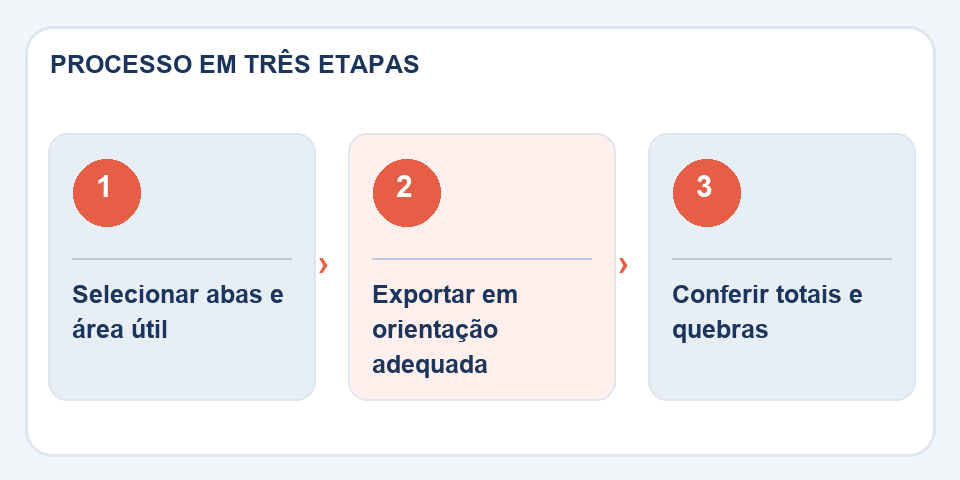
O Excel a PDFle permite generar un documento a partir de la hoja de cálculo. En las conversiones simplificadas realizadas en el navegador, los valores almacenados se pueden exportar sin volver a calcular fórmulas ni recuperar todos los gráficos y estilos. Así que guarda y vuelve a calcular el XLSX en el editor antes de comenzar.
Consulta separadores decimales, símbolos de moneda, totales y fechas. Una columna con números alineados a la izquierda puede indicar datos tratados como texto. Esto no necesariamente impide que se lea el PDF, pero puede indicar problemas previos en la hoja de cálculo.
Realice una prueba de lectura, no solo una prueba de apertura
Abra la primera y la última página del PDF. ¿Están presentes los subtítulos? ¿Los nombres de las columnas siguen rastreando los valores? ¿Hay algún bloque demasiado alejado del título? Si el archivo se va a imprimir, observe los márgenes y los descansos.
Cuando la fidelidad necesite ser exacta, utilice el área de impresión y exportación del editor de hojas de cálculo. El conversor del navegador es más útil para tablas simples. Lo importante es entregar números que tengan sentido fuera de la pantalla donde fueron ensamblados.
El secreto suele estar en la zona de impresión.
Se creó una hoja de cálculo de control con columnas auxiliares fuera de la tabla principal. Al exportar todo, el PDF incluye páginas vacías o extractos que no deben enviarse. Antes de la conversión, defina el área de impresión y verifique la vista previa del salto de página en el editor. Ajustar la orientación al paisaje puede ayudar, pero amontonar veinte columnas en una sola hoja a menudo hace que la fuente sea demasiado pequeña.
Si el documento tiene un encabezado de tabla, considere repetirlo en las siguientes páginas para que cada hoja tenga sentido de forma aislada. Las hojas de cálculo financieras también requieren atención a la escala de impresión: un valor ilegible o una columna cortada pueden provocar malas interpretaciones. Después de exportar, verifique los totales y la última línea de cada página. Un PDF estable sirve para distribuir información, no para ocultar un problema de diseño que aún existe en la hoja de cálculo.
Lea también
- PDF a Excel: Cómo recuperar una tabla sin confiar ciegamente en las columnas
- Word a PDF: la revisión que evita páginas rotas y fuentes cambiadas
- ¿PDF demasiado grande? Cómo dividir por capítulo, tema o archivo adjunto
Referencia técnica: estilos de impresión y paginación para la web (MDN).
Preguntas que suelen aparecer
¿PDF recalcula las fórmulas de Excel?
No cuente con esto para conversiones simplificadas. Calcule y guarde el archivo en su programa de hoja de cálculo antes de convertirlo.
¿Cómo evitar fuentes muy pequeñas?
Ajuste el área de impresión, el ancho de las columnas y la orientación antes de exportar.

Fabiano Freitas es licenciado en Gestión de Tecnologías de la Información y escribe sobre tecnología aplicada a la vida cotidiana, herramientas digitales y productividad. En FileBito, publica orientación práctica sobre PDF, imágenes, datos y conversiones, prestando atención a la privacidad, la calidad de los archivos y la verificación de resultados.