
PDF till PNG: Hur man håller bokstäver och grafik skarpa i bilden
Lär dig när du ska välja PNG för PDF-sidor och hur du justerar storlek och upplösning för presentationer eller visuellt material.
En person ber om en manualsida att infoga i en presentation. PDF-filen öppnas perfekt, men den genererade bilden har små fläckar runt bokstäverna. I det här fallet gör utdataformatet en skillnad: PNG är ett användbart alternativ när du behöver bevara skarpa konturer.
Varför PNG passar diagram
Till skillnad från JPEG undviker PNG komprimeringsförluster som ofta visas i liten text, skärmdumpar och ritningar med raka linjer. Detta betyder inte obegränsad kvalitet. En konverterad sida med få pixlar kommer fortfarande att vara suddig när den förstoras. NodPDF till PNG, notera exportmåtten och välj en storlek som är kompatibel med slutanvändningen.
Om sidan har många fotografier kan PNG-filerna bli större än nödvändigt. För en förhandsgranskningsbild som skickas via meddelande räcker det oftast med JPG. För en graf med känsliga etiketter som kommer att projiceras, jämför de två resultaten.
Låt inte transparens förvirra
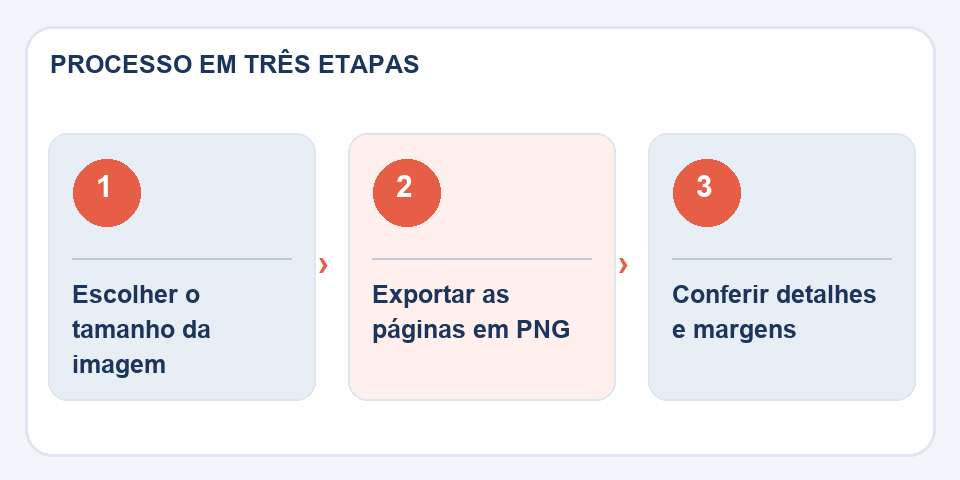
PDF kan innehålla transparenta bakgrunder, lager och element. Vissa omvandlare återger dessa element över vitt; andra bevarar tomma områden beroende på innehållet. Öppna bilden i en visningsprogram med kontrasterande bakgrund för att ta reda på om några viktiga delar saknas.
Inspektera före användning
Jämför siffror, pilar och specialtecken med originalfilen. Kontrollera även om bilden har beskurits vid sidgränsen. Om PNG kommer att skrivas ut, testa måtten i centimeter i redigeraren som tar emot filen. Det slutliga resultatet beror på både konverteringen och sättet att infoga bilden i materialet.
Utdatastorleken definierar den faktiska gränsen
En A4-sida renderad med mycket små dimensioner kan vara tydlig i en mobiltelefonkonversation, men suddig om någon behöver förstora en tabell. Å andra sidan kan en bild med tusentals pixlar för att illustrera ett enkelt budskap slösa bort lagring och sakta ner laddningen. Välj upplösning baserat på destinationen och kontrollera hur appen automatiskt förminskar bilden.
Det är också värt att kontrollera färgformatet och behandlingen av de vita områdena. Ljusgrå linjer som är nästan osynliga på en bildskärm kan försvinna när bilden placeras på en diabild med en annan bakgrund. Öppna PNG på en vanlig skärm, inte bara programmet du använde för att exportera. För dokument som kräver sökning eller kopiering av text, gör den ursprungliga PDF-filen tillgänglig tillsammans med presentationsbilden.
Läs också
- PNG, JPG och WebP: välj rätt format för varje bild
- Bildkomprimering för webbplatser: mindre vikt utan att offra fotot
- PDF till HTML: vad som ändras när ett dokument blir en sida
Teknisk referens: bildformat, komprimering och transparens (MDN).

Fabiano Freitas har en examen i Information Technology Management och skriver om teknik tillämpad i vardagen, digitala verktyg och produktivitet. På FileBito publicerar den praktisk vägledning om PDF, bilder, data och konverteringar, med uppmärksamhet på integritet, filkvalitet och kontroll av resultat.