
Hur man tar bort lösenordet från en PDF kan du redigera
Förstå i vilka situationer det är värt att låsa upp en PDF med auktorisering och hur du kontrollerar om resultatet öppnade korrekt.
Du har fått en skyddad PDF och behöver bifoga den till ett system som inte accepterar filer med lösenord. Innan du letar efter en upplåsare, identifiera skyddet och bekräfta att du har tillstånd att ta bort det. Denna omsorg undviker problem med tredje parts dokument och procedurer som kräver att det ursprungliga skyddet bibehålls.
Först: vet du öppningslösenordet?
Om dokumentet ber om ett lösenord innan innehållet visas, är det nödvändigt att normalt komma åt sidorna. Vissa verktyg känner också igen filer som öppnas utan lösenord, men som har redigerings- eller utskriftsbegränsningar. Det är olika situationer och resultatet beror på hur filen skyddades.
AnvändaTa bort PDF-lösenordi filer du äger eller som du har fått tillstånd för. När verktyget kräver autentiseringsuppgifter anger du rätt lösenord. Räkna inte med konvertering för att upptäcka okända lösenord från andras dokument.
Ta bort skyddet från kopian, inte det enda originalet
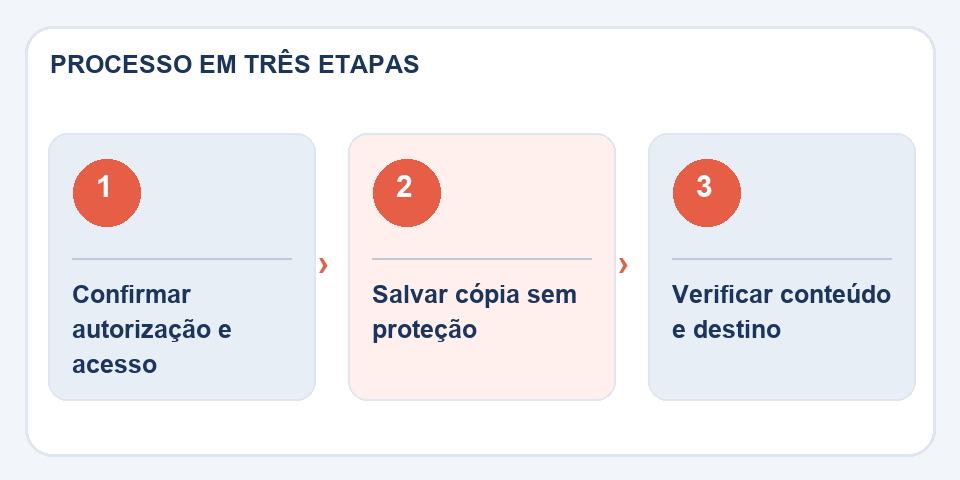
Behåll den mottagna filen intakt och spara resultatet under ett annat namn. På det här sättet, om den nya PDF-filen visar ändringar i formulär eller inkompatibilitet, kan du återgå till dokumentet som kom från källan.
Stäng sedan verktyget och öppna den exporterade PDF-filen i en fristående läsare. Öppnas den utan att fråga efter lösenordet? Finns sidorna, bilderna och formulären närvarande? Jämför minst en sida med liten text och en med grafer eller tabeller.
Alla filer bör inte cirkulera utan skydd
Om dokumentet innehåller personuppgifter, värderingar eller kontrakt kan borttagning av lösenordet göra arbetet för systemet som kommer att ta emot det lättare, men det ökar också exponeringen av kopian. Lagra den i en mapp med kontrollerad åtkomst och ta bort tillfälliga kopior när de inte behövs.
Om målet bara var att läsa en PDF behöver du kanske inte ta bort den permanent. Det bästa beslutet tar hänsyn till orsaken till blockeringen, destinationen för filen och auktoriseringen av den som skapade skyddet.
Den bästa lösningen kan ligga hos den som skickade den
Att ta emot en skyddad PDF betyder inte att lösenordet användes av misstag. Företag, banker och kontor använder denna barriär för att kontrollera cirkulationen av dokument. Om du behöver arbeta med innehållet och har behörighet, fråga den ansvarige om en lämplig kopia eller rätt lösenord. Detta undviker meningslösa försök och bevarar en tydlig historik över vem som beviljat åtkomst.
När du väl har skapat en icke-låsande version, behandla den med mer försiktighet än den tidigare filen: alla som har tillgång till den nya PDF-filen kommer att kunna öppna den om inget annat skydd finns. Ge kopian ett annat namn och lagra den i lämplig mapp. Innan du delar, bekräfta att det inte heller finns några begränsningar för utskrift, redigering eller distribution. Att ta bort en teknisk barriär ändrar inte dokumentets sekretessregler.
Läs också
- Lägg lösenord på PDF: hur man skyddar åtkomst utan att tappa kontrollen
- Signatur ritad på PDF och digital signatur: förstå skillnaden
- Platta ut PDF: varför kommentarer och fält kan ändras vid utskrift
Teknisk referens: lösenord och skydd av PDF-dokument (Adobe).
Frågor som ofta dyker upp
Upptäcker verktyget något lösenord?
Nej. Åtkomst är beroende av skydd och kräver i många fall att du känner till rätt lösenord.
Ändras innehållet när skyddet tas bort?
Avsikten är att bevara sidorna, men granska resultatet och behålla det skyddade originaldokumentet.

Fabiano Freitas har en examen i Information Technology Management och skriver om teknik tillämpad i vardagen, digitala verktyg och produktivitet. På FileBito publicerar den praktisk vägledning om PDF, bilder, data och konverteringar, med uppmärksamhet på integritet, filkvalitet och kontroll av resultat.