
PowerPoint till PDF: hur man delar bilder utan att vara beroende av programmet
Förbered en PPTX-presentation att läsa i PDF och lär dig vilka animationer, typsnitt och grafik som förtjänar uppmärksamhet.
En klient begärde presentationen via e-post, men vill inte installera ett program bara för att se bilderna. PDF är ett bra alternativ för läsning och arkivering: varje bild visas som en sida. Vården ligger i de element som är beroende av originalformatet för att fungera.
En statisk bild måste förklara sig själv
Animationer kan bygga en förklaring i etapper under livepresentationen. Vid export till PDF försvinner denna rörelse. Om en pil bara visas efter ett klick, kontrollera om den slutliga informationen kommer att synas. Detsamma gäller för inbäddade videor, övergångar och interaktioner.
Vid möten kompletterar presentatören visuellt innehållet med sitt eget tal. Läsaren av en PDF kommer inte att ha detta sammanhang. Lägg till tydliga bildtexter, titlar som identifierar ämnet och, när det är vettigt, en slutsida.
Den lämpliga omvandlaren beror på komplexiteten
O PowerPoint till PDFFileBito arbetar med en förenklad rekonstruktion av bildtexter och bilder i webbläsaren. Element som komplexa former, teman, redigerbar grafik och speciella typsnitt kan ändras. För företagspresentationer med strikt varumärke, använd redaktörens ursprungliga export och jämför resultaten.
Kontrollera inte bara omslaget. Se bilderna med massor av föremål, diagram och utklippta fotografier. Om elementen överlappar varandra kan en liten förändring i positioneringen dölja siffran som stöder slutsatsen.
Så här kontrollerar du innan du skickar
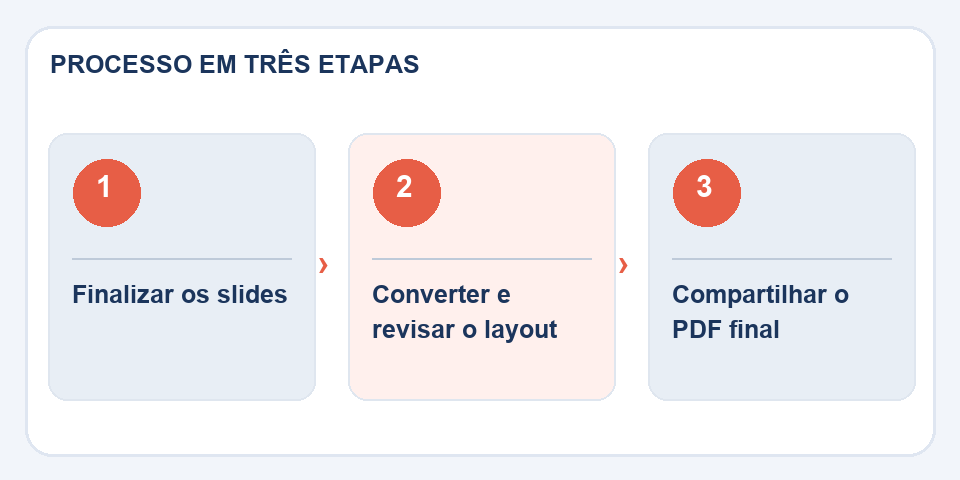
Öppna PDF-filen i helskärm och gå vidare en sida i taget. Kontrollera undertexternas ordning, marginaler, kontrast och läsbarhet. Titta sedan på filstorleken: presentationer med högupplösta fotografier kan generera stora bilagor.
Spara den redigerbara PPTX för framtida ändringar och använd PDF:en som referensversion. På så sätt behöver ingen redigera en skärmdump för att korrigera ett datum för nästa möte.
Animation blir inte ett utskrivet argument
En presentation kan förlita sig på element som visas i följd för att förklara en graf. När du omvandlar den till en PDF blir varje bild normalt en statisk sida, och mellanstadier av animeringen kanske inte längre syns. Om förståelsen beror på denna sekvens, skapa explicita versioner av bilden eller lägg till förklaringar innan du exporterar.
Presentatörsanteckningar, interna kommentarer och data som är associerade med diagram förtjänar granskning av en annan anledning: det som är synligt i den slutliga filen kanske inte matchar det du tänkt dig distribuera. Bekräfta att PDF-filen endast innehåller bilder avsedda för allmänheten. För presentationer med externa länkar, testa dem efter konvertering. Se till sist filen på en liten skärm: läsbar text på skärmen under föreläsningen kan bli trång när materialet skickas med meddelande.
Läs också
- PDF till PowerPoint: hur man återanvänder sidor i en presentation
- Word till PDF: revisionen som undviker trasiga sidor och ändrade teckensnitt
- Tung PDF att skicka med e-post: vad som verkligen gör filen mindre
Teknisk referens: sidstruktur och tillgänglig läsordning (W3C).
Frågor som ofta dyker upp
Visas animationer i PDF-filen?
Inte som i PowerPoint; PDF är vanligtvis en sekvens av statiska sidor.
Behåller presentationen all grafik?
Support beror på omvandlaren. Komplexa element måste kontrolleras mot den ursprungliga PPTX.

Fabiano Freitas har en examen i Information Technology Management och skriver om teknik tillämpad i vardagen, digitala verktyg och produktivitet. På FileBito publicerar den praktisk vägledning om PDF, bilder, data och konverteringar, med uppmärksamhet på integritet, filkvalitet och kontroll av resultat.