
Excel'den PDF'ye: Yazdırma sırasında tablonun kesilmesi nasıl önlenir
PDF raporunu göndermeden önce e-tabloların nasıl hazırlanacağını, değerlerin nasıl inceleneceğini ve uygun kılavuzun nasıl seçileceğini görün.
Bir e-tablo ekranda harika görünür, ancak baskı önizlemesi son sütunu ayrı bir sayfada gösterir. Okunabilir bir raporu, karşılaştırılması zor üç sayfaya dönüştüren türden bir ayrıntıdır. Düzeltme e-tabloda dışa aktarma düğmesinden önce başlar.
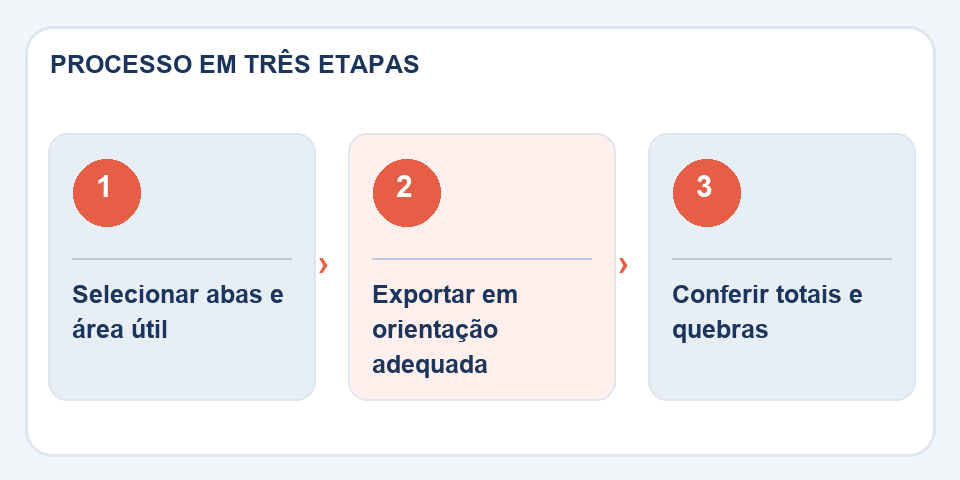
Gerçekten neyin görünmesi gerektiğini tanımlayın
Tüm sekmelerin PDF'ye gitmesi gerekmez. Belki de alıcının, yardımcı formüller, destekleyici sütunlar veya ara veriler olmaksızın yalnızca aylık özete ihtiyacı vardır. Bilgilerin gizlenmesi ve orijinal kaynağın saklanması gerekiyorsa elektronik tablonun bir kopyasını alın.
Daha sonra yönünü ayarlayın. Çok sütunlu tablolar yatay ortamda daha okunabilir olma eğilimindedir; Uzun, dar çizgiler portrede işe yarayabilir. Her şeyi tek bir sayfaya sığacak şekilde küçültmek pratik görünebilir, ancak mikroskobik metinler oluşturabilir.
Formüller, formatlar ve grafikler dikkat gerektirir
O Excel'den PDF'yeelektronik tablodan bir belge oluşturmanıza olanak tanır. Tarayıcıda yapılan basitleştirilmiş dönüşümlerde, saklanan değerler, formülleri yeniden hesaplamadan veya tüm grafik ve stilleri almadan dışa aktarılabilir. Bu nedenle, başlamadan önce XLSX'i düzenleyicide kaydedin ve yeniden hesaplayın.
Ondalık ayırıcıları, para birimi simgelerini, toplamları ve tarihleri kontrol edin. Sola hizalanmış sayıların bulunduğu bir sütun, metin olarak değerlendirilen verileri gösterebilir. Bu mutlaka PDF'nin okunmasını engellemez ancak e-tabloda daha önce yaşanan sorunlara işaret edebilir.
Sadece açılış sınavına değil, okuma sınavına girin
PDF'nin ilk ve son sayfasını açın. Altyazı mevcut mu? Sütun adları hâlâ değerleri izliyor mu? Başlığın çok uzağında herhangi bir blok var mı? Dosya yazdırılacaksa kenar boşluklarını ve kesmeleri not edin.
Aslına uygunluğun tam olması gerektiğinde, e-tablo düzenleyicinin yazdırma alanını ve dışa aktarımını kullanın. Tarayıcı dönüştürücü en çok basit tablolar için kullanışlıdır. Önemli olan, bir araya getirildiği ekranın dışına anlamlı sayılar sunmaktır.
İşin sırrı genellikle baskı alanındadır
Ana tablonun dışında yardımcı sütunlarla bir kontrol tablosu oluşturuldu. Her şeyi dışa aktarırken PDF, gönderilmemesi gereken boş sayfalar veya alıntılar içeriyor. Dönüştürmeden önce yazdırma alanını tanımlayın ve düzenleyicideki sayfa sonu önizlemesini kontrol edin. Yönlendirmeyi yatay olarak ayarlamak yardımcı olabilir, ancak yirmi sütunu tek bir sayfaya sıkıştırmak genellikle yazı tipinin çok küçük olmasına neden olur.
Belgede bir tablo başlığı varsa, her sayfanın ayrı ayrı anlamlı olması için bunu sonraki sayfalarda tekrarlamayı düşünün. Mali tablolar aynı zamanda yazdırma ölçeğine de dikkat edilmesini gerektirir: okunamayan bir değer veya kesilmiş bir sütun yanlış yorumlanmaya neden olabilir. Dışa aktardıktan sonra toplamları ve her sayfanın son satırını kontrol edin. Kararlı bir PDF, e-tabloda hâlâ mevcut olan düzen sorununu gizlemeye değil, bilgilerin dağıtılmasına hizmet eder.
Ayrıca oku
- PDF'den Excel'e: Sütunlara körü körüne güvenmeden bir tablo nasıl kurtarılır
- Word'den PDF'ye: bozuk sayfaları ve değiştirilmiş yazı tiplerini önleyen revizyon
- PDF çok mu büyük? Bölüme, konuya veya eke göre nasıl bölünür
Teknik referans: Web için yazdırma ve sayfalandırma stilleri (MDN).
Sıklıkla karşılaşılan sorular
PDF, Excel formüllerini yeniden hesaplıyor mu?
Basitleştirilmiş dönüşümler için buna güvenmeyin. Dönüştürmeden önce dosyayı hesaplayın ve elektronik tablo programınıza kaydedin.
Çok küçük yazı tiplerinden nasıl kaçınılır?
Dışa aktarmadan önce yazdırma alanını, sütun genişliklerini ve yönünü ayarlayın.

Fabiano Freitas, Bilgi Teknolojileri Yönetimi alanında diplomaya sahiptir ve günlük hayata uygulanan teknoloji, dijital araçlar ve üretkenlik hakkında yazılar yazmaktadır. FileBito'da gizliliğe, dosya kalitesine ve kontrol sonuçlarına dikkat ederek PDF, resimler, veriler ve dönüştürmeler hakkında pratik kılavuzlar yayınlar.