
Word'den PDF'ye: bozuk sayfaları ve değiştirilmiş yazı tiplerini önleyen revizyon
Bir DOCX dosyasını istemciler veya uygulamalar için PDF'ye dönüştürmeden önce kenar boşluklarını, kesmeleri, başlıkları ve yazı tiplerini kontrol edin.
Özgeçmiş editörde mükemmeldi ancak işe alım görevlisinin bilgisayarında farklı şekilde açılıyordu. Değiştirilen yazı tipi mesleki deneyimi ikinci sayfaya taşıdı. PDF'ye dışa aktarmak sunumun dengelenmesine yardımcı olur, ancak dönüşümün nasıl yapıldığını kontrol etmek önemlidir.
Dönüştürmeden önce kaynağı düzeltin
Word'de sayfa görünümünü etkinleştirin ve sayfanın sonundaki ayrı başlıkları, bozuk tabloları ve aşırı boşlukları arayın. Her şeyi boş satırlarla çözmeye çalışmayın; kenar boşluklarını, stilleri ve sayfalandırma kontrollerini kullanın. Metin büyüdüğünde veya bilgisayarlar değiştiğinde bu ayarlamalar daha güvenilirdir.
Alıcıya görünmemesi gereken yorumlar, izlenen değişiklikler veya bilgiler varsa bu seçenekleri düzenleyicinin kendisinde inceleyin. Dışa aktarılan PDF, dahili notlar içeren bir taslağı değil, son sürümü temsil etmelidir.
Aracın neyi koruyabileceğini öğrenin
No Word'den PDF'yebasit belgeler daha öngörülebilir sonuçlar üretme eğilimindedir. Tarayıcıdaki hafif dönüşümler, başlıkları, sütunları, kayan görüntüleri ve karmaşık stilleri tam olarak yeniden üretmeden metni alabilir ve sayfalar oluşturabilir. Zorlu bir kurumsal düzen için çıktıyı Word'ün yerel dışa aktarımıyla karşılaştırın.
Bu özgeçmişlerde, ticari tekliflerde, akademik makalelerde ve formlarda önemlidir. Görsel olarak benzer bir PDF, tüm bağlantıların, alanların veya erişilebilirlik özelliklerinin korunduğu anlamına gelmez.
İki dakikalık konferans
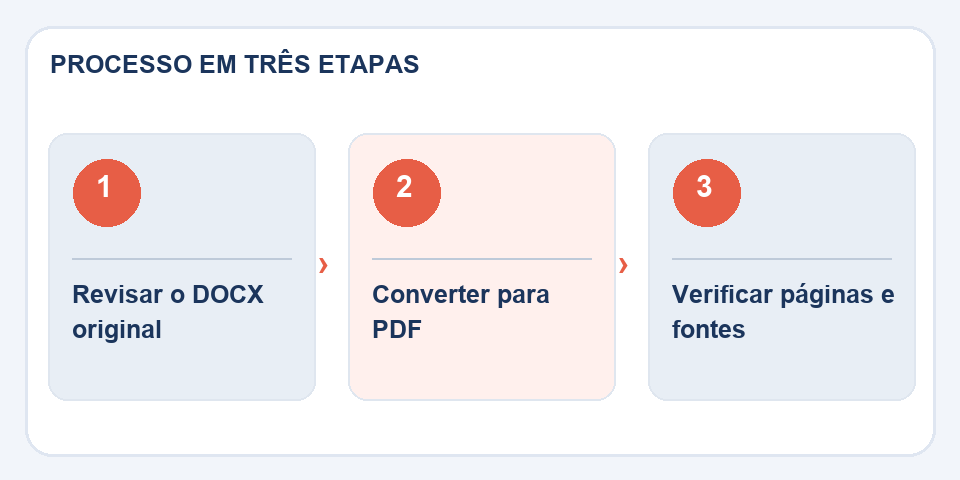
Oluşturulan PDF'yi açın ve sayfaları sayın. İlk, orta ve son sayfaya göz atın; semboller ve vurgularla pasajları büyütün. Tablolar ve resimler özel ilgiyi hak ediyor. Belge yazdırılacaksa kenar boşluklarını ve yönlendirmeyi de test edin.
Son olarak sürümü tanımlayan bir ad verin:ticari-teklif-2026-10.pdffazlasını bilgilendirirson-belge-final.pdf. DOCX'i saklayın, çünkü PDF dağıtımı kolaylaştırır, ancak iyi organize edilmiş düzenlenebilir bir yazı tipinin yerini tutmaz.
Son dosya alıcının göreceği dosyadır
Bir teklif editörde kusursuz olabilir ve dışa aktarıldıktan sonra artık bir satıra sahip olabilir. Bu nedenle son konferansın PDF'de, tercihen alıcının kullandığı okuyucuyla aynı türde olması gerekir. Formlara yönlendiren iletişim bağlantıları veya düğmeler varsa her birine tıklayın ve hedefi onaylayın. Mavi görünen bir adres, tıklanabilir bir bağlantı olarak dışa aktarılmamış olabilir.
Görsel kimliğe sahip belgeler için yazı tiplerine de dikkat edin. Değişiklikler başlıkların genişliğini değiştirerek cümlenin başka bir satırda kesilmesine neden olabilir. Mümkün olduğunda dosyayı başka bir makinede açın veya farklı bir okuyucu kullanın. Gelişmiş erişilebilirlik özelliklerini korumanız gerekiyorsa dışa aktarma seçeneklerini ve okuma yapısını kontrol edin; Doğru görünüm, yardımcı teknolojiyle yeterli navigasyonu garanti etmez.
Ayrıca oku
- Hasarlı PDF: dosyadan vazgeçmeden önce denenmesi gerekenler
- Kaliteyi kaybetmeden PDF nasıl sıkıştırılır (2026 kılavuzu)
- PDF'ye çevrimiçi olarak ücretsiz olarak nasıl katılabilirsiniz (hiçbir şey yüklemeden)
Teknik referans: sayfa yapısı ve erişilebilir okuma sırası (W3C).
Sıklıkla karşılaşılan sorular
PDF, Word'ün tasarımını tam olarak koruyor mu?
Dönüştürücüye ve DOCX'te kullanılan öğelere bağlıdır. Gelişmiş düzenler basitleştirilmiş dönüşümlere dönüşebilir.
Word dosyasını silebilir miyim?
DOCX'i gelecekteki revizyonlar için korumak en iyisidir; PDF dağıtım kopyasıdır.

Fabiano Freitas, Bilgi Teknolojileri Yönetimi alanında diplomaya sahiptir ve günlük hayata uygulanan teknoloji, dijital araçlar ve üretkenlik hakkında yazılar yazmaktadır. FileBito'da gizliliğe, dosya kalitesine ve kontrol sonuçlarına dikkat ederek PDF, resimler, veriler ve dönüştürmeler hakkında pratik kılavuzlar yayınlar.