
PDF'yi düzleştir: yazdırırken neden yorumlar ve alanlar değişebilir?
Orijinal PDF'nin etkileşimli sürümünü kaybetmeden formları ve notları yazdırmaya nasıl hazırlayacağınızı keşfedin.
Bilgisayarınızda bir form doldurdunuz, dosyayı kaydettiniz ve baskıya gönderdiniz. Kağıtta bazı cevaplar boş bırakıldı. Sorun, programın alanları ve katmanları yorumlama biçiminde olabilir ve işte bu noktada düzleştirme devreye giriyor.
Bir belgeyi düzleştirmek ne anlama gelir?
Düzleştir veyadüzleştirmek, belirli görsel öğelerin sayfa içeriğine dahil edilmesi anlamına gelir. Bir sonraki okuyucunun yorumlaması gereken doldurulabilir bir alana güvenmek yerine metin, son sunumun bir parçası haline gelir. AraçPDF'yi düzleştirokuma ve yazdırma amaçlı kopyalar oluşturmak için kullanışlıdır.
Bunun bir sonucu var: Daha önce değiştirilebilen alanlar artık düzenlenemeyebilir. Yorumlar, ek açıklamalar ve katmanlar da davranışlarını değiştirebilir. Dosyanın net bir adla ayrı bir sürümünü oluşturun ve gelecekteki düzeltmeler için sürümü etkileşimli tutun.
Baskı görünüşten daha fazlasını gerektirir
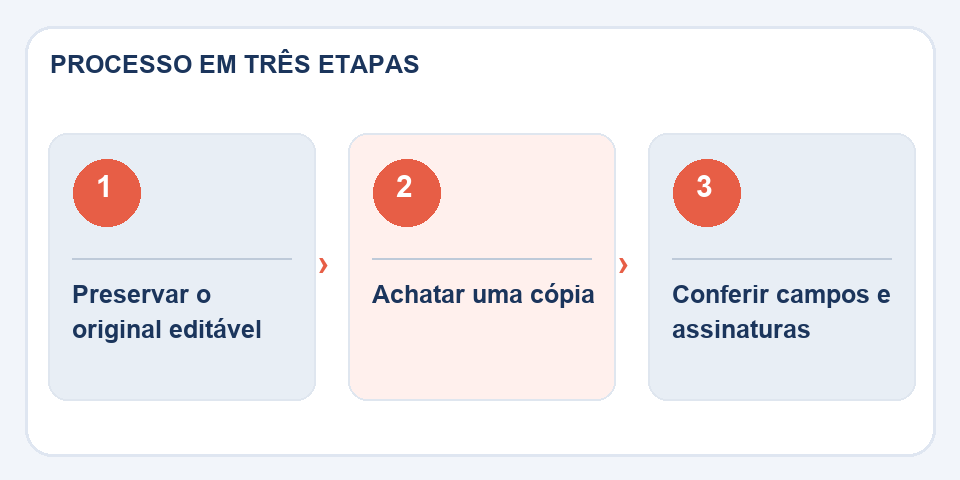
Düzleştirmeden sonra bir deneme baskısı yapın veya güvenilir bir önizlemeyi kontrol edin. Onay kutularını, resim olarak eklenen imzaları, tarihleri ve tablo kenarlıklarını inceleyin. Çok karmaşık belgeler operasyondan sonra bile programlar arasında farklılıklar gösterebilir.
Kriptografik bir dijital imza özel bir ilgiyi hak eder. PDF yapısını değiştirmek taramanızı geçersiz kılabilir. Onaylı bir imza varsa, düzleştirmeyi tarafsız bir prosedür olarak ele almayın: imzalı orijinali saklayın ve resmi nakliye akışını izleyin.
Hangi durumda kaçınılmalıdır
Alıcının hâlâ alanları doldurması veya bilgi eklemesi gerekiyorsa düzenlenebilir sürümü gönderin. Düzleştirme, diğer kişinin belgeyle ne yapması gerektiğini bildiğiniz için seçilen son dağıtım adımıdır.
En hassas alanları test edin
Formlarda onay kutuları, tarih alanları, birbirini dışlayan seçenekler ve görsel olarak girilen imzalar kullanılabilir. Düzleştirmeden sonra her türden en az bir örneği inceleyin. Ekranda içi dolu olarak görünen bir alan, sandığınız gibi kaydedilmeyebilir; Farklı sistemlerde sonuç farklılık gösterebilir. Başka bir okuyucu üzerinde yapılan test, farklılıklar yazıcıya veya alıcı kuruluşa ulaşmadan önce ortaya çıkar.
Aynı mantık notlar ve pullar için de geçerlidir. Yalnızca dahili inceleme içinse, bu öğeleri genel kopyadan kaldırmayı düşünün. Nihai belgenin bir parçası olmaları gerekiyorsa konumlarını ve okunabilirliklerini kontrol edin. Düzleştirme işlemi, bir düzenleme akışını sonlandırırken kullanışlıdır; Çok erken uygulandığında basit bir düzeltmeyi manuel yeniden çalışmaya dönüştürebilir.
Ayrıca oku
- Word'den PDF'ye: bozuk sayfaları ve değiştirilmiş yazı tiplerini önleyen revizyon
- PDF'den Excel'e: Sütunlara körü körüne güvenmeden bir tablo nasıl kurtarılır
- Hasarlı PDF: dosyadan vazgeçmeden önce denenmesi gerekenler
Teknik referans: Web için yazdırma ve sayfalandırma stilleri (MDN).

Fabiano Freitas, Bilgi Teknolojileri Yönetimi alanında diplomaya sahiptir ve günlük hayata uygulanan teknoloji, dijital araçlar ve üretkenlik hakkında yazılar yazmaktadır. FileBito'da gizliliğe, dosya kalitesine ve kontrol sonuçlarına dikkat ederek PDF, resimler, veriler ve dönüştürmeler hakkında pratik kılavuzlar yayınlar.