
Excel sang PDF: Cách tránh bị cắt bảng khi in
Xem cách chuẩn bị bảng tính, xem lại giá trị và chọn hướng dẫn phù hợp trước khi gửi báo cáo PDF.
Bảng tính trông đẹp mắt trên màn hình nhưng bản xem trước khi in hiển thị cột cuối cùng trên một trang tính riêng biệt. Đó là loại chi tiết biến một báo cáo có thể đọc được thành ba trang khó so sánh. Việc chỉnh sửa bắt đầu trong bảng tính, trước nút xuất.
Xác định những gì thực sự cần xuất hiện
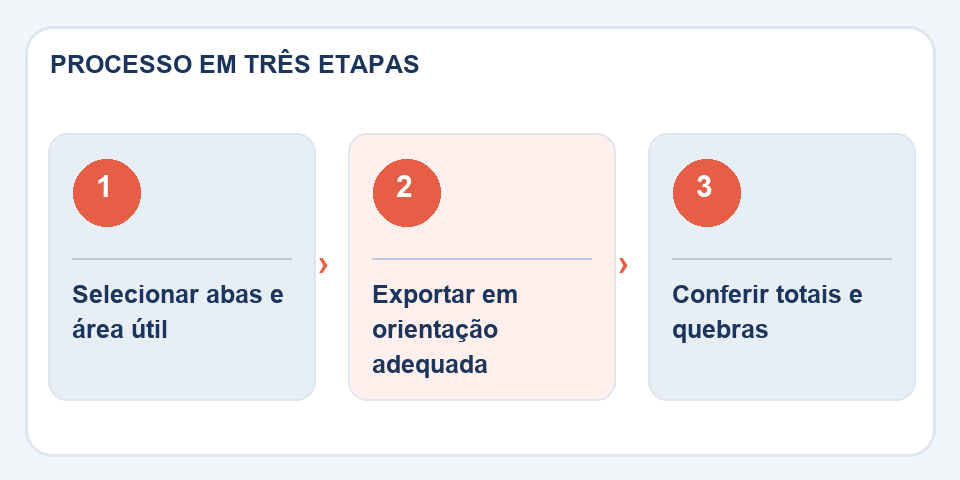
Không phải tất cả các tab đều phải chuyển đến PDF. Có lẽ người nhận chỉ cần bản tóm tắt hàng tháng mà không cần các công thức phụ trợ, cột hỗ trợ hay dữ liệu trung gian. Sao chép bảng tính nếu cần giấu thông tin và giữ nguyên nguồn gốc.
Sau đó điều chỉnh hướng. Các bảng có nhiều cột có xu hướng dễ đọc hơn ở chế độ nằm ngang; Các sọc dài và hẹp có thể dùng được trong ảnh chân dung. Việc thu nhỏ mọi thứ xuống để vừa trên một trang có vẻ thực tế nhưng nó có thể tạo ra văn bản cực nhỏ.
Công thức, định dạng và đồ thị đòi hỏi sự chú ý
O Excel sang PDFcho phép bạn tạo một tài liệu từ bảng tính. Trong các chuyển đổi đơn giản được thực hiện trong trình duyệt, các giá trị được lưu trữ có thể được xuất mà không cần tính toán lại công thức hoặc truy xuất tất cả đồ họa và kiểu. Vì vậy hãy lưu và tính toán lại XLSX trong trình chỉnh sửa trước khi bạn bắt đầu.
Kiểm tra dấu phân cách thập phân, ký hiệu tiền tệ, tổng số và ngày tháng. Cột có số căn trái có thể biểu thị dữ liệu được coi là văn bản. Điều này không nhất thiết ngăn việc đọc tệp PDF nhưng nó có thể báo hiệu các sự cố trước đó trong bảng tính.
Làm bài kiểm tra đọc, không chỉ là bài kiểm tra mở đầu
Mở trang đầu tiên và cuối cùng của PDF. Phụ đề có hiện diện không? Tên cột có còn theo dõi giá trị không? Có khối nào quá xa tiêu đề không? Nếu tập tin sẽ được in, hãy lưu ý lề và dấu ngắt.
Khi độ trung thực cần phải chính xác, hãy sử dụng vùng in và xuất của trình chỉnh sửa bảng tính. Trình chuyển đổi trình duyệt hữu ích nhất cho các bảng đơn giản. Điều quan trọng là đưa ra những con số có ý nghĩa bên ngoài màn hình nơi chúng được tập hợp.
Bí mật thường nằm ở khu vực in ấn
Một bảng tính điều khiển đã được tạo với các cột phụ bên ngoài bảng chính. Khi xuất mọi thứ, tệp PDF bao gồm các trang trống hoặc đoạn trích không được gửi. Trước khi chuyển đổi, hãy xác định vùng in và kiểm tra bản xem trước ngắt trang trong trình chỉnh sửa. Điều chỉnh hướng sang ngang có thể hữu ích nhưng việc nhồi nhét 20 cột vào một trang thường khiến phông chữ quá nhỏ.
Nếu tài liệu có tiêu đề bảng, hãy cân nhắc việc lặp lại tiêu đề đó trên các trang tiếp theo để mỗi trang riêng biệt có ý nghĩa. Bảng tính tài chính cũng yêu cầu chú ý đến tỷ lệ in: giá trị không đọc được hoặc cột bị cắt có thể gây hiểu sai. Sau khi xuất, hãy kiểm tra tổng số và dòng cuối cùng của mỗi trang. Một bản PDF ổn định dùng để phân phối thông tin chứ không phải để che giấu vấn đề về bố cục vẫn còn tồn tại trong bảng tính.
Cũng đọc
- PDF sang Excel: Cách khôi phục bảng mà không tin tưởng vào các cột một cách mù quáng
- Word to PDF: bản sửa đổi tránh các trang bị hỏng và thay đổi phông chữ
- PDF lớn như thế nào? Cách chia theo chương, chủ đề hoặc file đính kèm
Tham khảo kỹ thuật: kiểu in và phân trang cho web (MDN).
Những câu hỏi thường xuất hiện
PDF có tính toán lại các công thức Excel không?
Đừng dựa vào điều này để chuyển đổi đơn giản hóa. Tính toán và lưu tệp trong chương trình bảng tính của bạn trước khi chuyển đổi.
Làm thế nào để tránh phông chữ rất nhỏ?
Điều chỉnh vùng in, độ rộng cột và hướng trước khi xuất.

Fabiano Freitas có bằng Quản lý Công nghệ Thông tin và viết về công nghệ ứng dụng vào cuộc sống hàng ngày, các công cụ kỹ thuật số và năng suất. Tại FileBito, nó xuất bản hướng dẫn thực tế về PDF, hình ảnh, dữ liệu và chuyển đổi, chú ý đến quyền riêng tư, chất lượng tệp và kiểm tra kết quả.