
Favicon cho trang web: kích thước và định dạng thực sự quan trọng
Tạo favicon ở nhiều kích cỡ từ một hình ảnh. Tạo biểu tượng 16x16, 32x32, 48x48 và 64x64 cho trang web của bạn.
Biểu tượng trang web thường xuất hiện chỉ với một vài pixel. Các chi tiết xuất hiện trong hình ảnh lớn có thể bị mờ trong tab trình duyệt.
Tạo favicon ở nhiều kích cỡ từ một hình ảnh. Tạo biểu tượng 16x16, 32x32, 48x48 và 64x64 cho trang web của bạn. Để thử, hãy mở Favicon cho trang web và làm theo những gì xảy ra với một ví dụ thực tế.
Hiểu công cụ
Chuyển đổi hình ảnh thành favicon ở định dạng ICO, PNG và SVG. Nhiều kích cỡ.
Tại sao favicon lại quan trọng đối với việc xây dựng thương hiệu và SEO
Chúng xuất hiện trong tab trình duyệt, mục yêu thích, kết quả trên thiết bị di động. Củng cố nhận diện thương hiệu.
Tạo favicon hoàn chỉnh: ICO đa độ phân giải, PNG cho trình duyệt hiện đại, SVG cho retina.
Khi nào nên sử dụng - 4 tình huống thực tế
Trang web mới hoặc thiết kế lại
Tạo favicon chuyên nghiệp khi khởi chạy một trang web mới hoặc cập nhật nhận dạng hình ảnh của bạn.
PWA (Ứng dụng web lũy tiến)
Tạo biểu tượng ở mọi kích thước cần thiết để cài đặt trên màn hình chính.
Ứng dụng và tiện ích mở rộng
Tạo biểu tượng cho tiện ích mở rộng trình duyệt và ứng dụng web.
Nhiều định dạng
Nhận ICO, PNG và SVG của cùng một logo. Đảm bảo khả năng tương thích với tất cả các trình duyệt.
Những điều cần cân nhắc khi sử dụng công cụ này
ICO để có khả năng tương thích tối đa (IE), PNG cho các trình duyệt hiện đại, SVG cho màn hình retina.
Vui lòng cung cấp kích thước tối thiểu là 16x16, 32x32 và 180x180 (biểu tượng cảm ứng Apple). Đối với PWA: 192x192 và 512x512.
chấp nhận PNG, JPG, SVG và GIF. Hình ảnh vuông hoạt động tốt nhất.
Thông thường ở thư mục gốc là /favicon.ico. Công cụ này cung cấp thẻ chính xác.
favicon được tạo là của bạn. Sử dụng tự do trong bất kỳ dự án nào.
Favicon là hình ảnh nhỏ xác định một trang web trong tab trình duyệt và trong một số phím tắt. Một biểu tượng đơn giản thường hoạt động tốt nhất ở kích thước này.
Xem kết quả ở kích thước giảm: các chi tiết đẹp và chữ in nhỏ dễ dàng biến mất. Chọn một biểu tượng có độ tương phản và hình dạng dễ nhận biết.
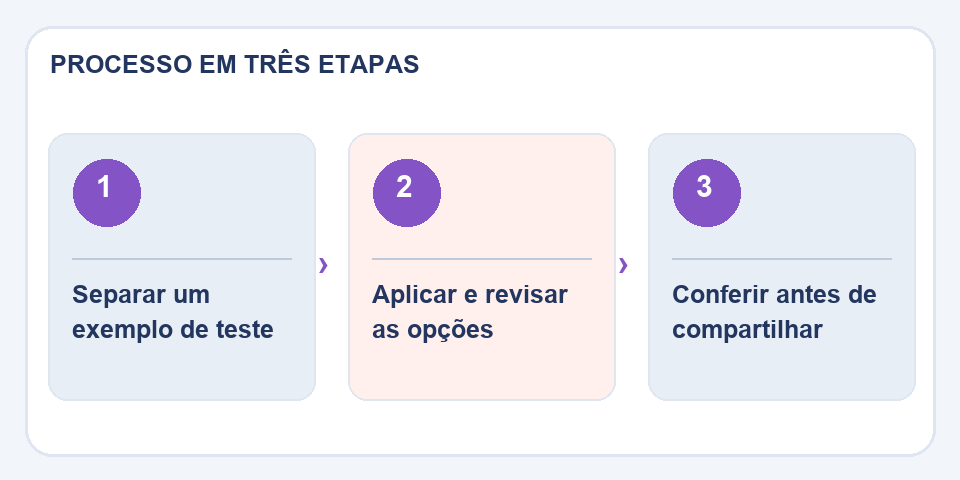
Cách đánh giá hình ảnh đã hoàn thành
Kiểm tra kích thước nhỏ và kiểm tra độ tương phản trong chủ đề sáng và tối.
Xem hình ảnh ở kích thước sử dụng cuối cùng và ở độ phóng đại 100%. So sánh các điểm nổi bật, bóng, cạnh và chi tiết đẹp với bản gốc. Khi đích đến là một trang web, hãy kiểm tra trọng lượng tệp và khả năng đọc trên điện thoại di động của bạn; Khi in, kiểm tra kích thước và độ sắc nét.
Hội nghị thứ hai
Để chọn đầu ra tốt nhất, hãy so sánh tệp ở tỷ lệ đầy đủ và cả ở kích thước mà nó sẽ được sử dụng. Trong ảnh, hãy quan sát đường nét và các vùng kết cấu; Trong hình minh họa, hãy tìm những màu đồng nhất và đường nét mảnh. Nếu kết quả là dành cho web, hãy kiểm tra trọng lượng của tệp so với độ sắc nét.
Cũng đọc
- Bộ lọc hình ảnh: điều chỉnh mà không làm hỏng màu sắc và chi tiết
- Chuyển đổi HEX, RGB và HSL mà không làm mất nhận dạng hình ảnh
- SVG sang PNG: Chuẩn bị biểu tượng vector cho ứng dụng và mạng
Tham khảo kỹ thuật: hình ảnh có thể truy cập và mô tả thay thế (W3C).

Fabiano Freitas có bằng Quản lý Công nghệ Thông tin và viết về công nghệ ứng dụng vào cuộc sống hàng ngày, các công cụ kỹ thuật số và năng suất. Tại FileBito, nó xuất bản hướng dẫn thực tế về PDF, hình ảnh, dữ liệu và chuyển đổi, chú ý đến quyền riêng tư, chất lượng tệp và kiểm tra kết quả.