
Excluir páginas de PDF sem perder o documento original
Precisa remover páginas em branco, capas desnecessárias, rascunhos ou páginas confidenciais de um PDF?
Ao enviar apenas as páginas relevantes de um documento longo, é fácil excluir uma folha que parecia dispensável mas continha uma observação.
Precisa remover páginas em branco, capas desnecessárias, rascunhos ou páginas confidenciais de um PDF?. Para experimentar, abra Excluir páginas de PDF sem perder o documento original e acompanhe o que acontece com um exemplo real.
Entenda a ferramenta
Precisa remover páginas em branco, capas desnecessárias, rascunhos ou páginas confidenciais de um PDF? Esta ferramenta exclui páginas específicas em segundos, gerando um PDF limpo sem o conteúdo indesejado.
Marque as páginas que deseja excluir do documento
Quando excluir páginas de um PDF é necessário
PDFs frequentemente contêm páginas que não deveriam estar no documento final: páginas em branco inseridas automaticamente pelo sistema de impressão, capas internas desnecessárias, páginas de rascunho, rodapés duplicados ou seções confidenciais que não devem ser compartilhadas.
Excluir páginas é mais eficiente do que dividir e remontar o documento manualmente. Com a ferramenta correta, você seleciona exatamente quais páginas remover, visualiza o resultado e faz o download do PDF ajustado em menos de um minuto.
Quando usar — os 4 casos mais comuns
Remover páginas em branco
PDFs exportados de sistemas ERP ou gerados automaticamente frequentemente têm páginas em branco entre seções.
Conteúdo confidencial
Remova seções que contêm dados pessoais, financeiros ou estratégicos antes de compartilhar o documento externamente.
Rascunhos e anotações
Exclua páginas de revisão, comentários internos ou versões preliminares que não devem constar na versão final.
Reduzir tamanho do arquivo
Remover páginas desnecessárias é uma forma eficiente de reduzir o tamanho do PDF além da compressão padrão.
FileBito vs. outras ferramentas
Meus arquivos ficam armazenados em algum servidor?
Todo o processamento acontece no seu navegador — nenhum byte dos seus arquivos trafega pela internet. Você pode verificar isso ativando o modo avião após a página carregar.
Posso visualizar as páginas antes de excluir?
A ferramenta exibe miniaturas de todas as páginas para que você identifique exatamente o que será removido.
A ferramenta cria um novo arquivo com as páginas restantes. Seu documento original permanece intacto.
Você pode selecionar várias páginas individuais ou intervalos e excluir tudo de uma única operação.
O FileBito é responsivo e funciona em qualquer navegador moderno — Chrome, Safari e Firefox no Android e iOS.
Ferramentas relacionadas
Remover páginas em branco ou anexos desnecessários deixa um PDF mais fácil de ler e enviar.
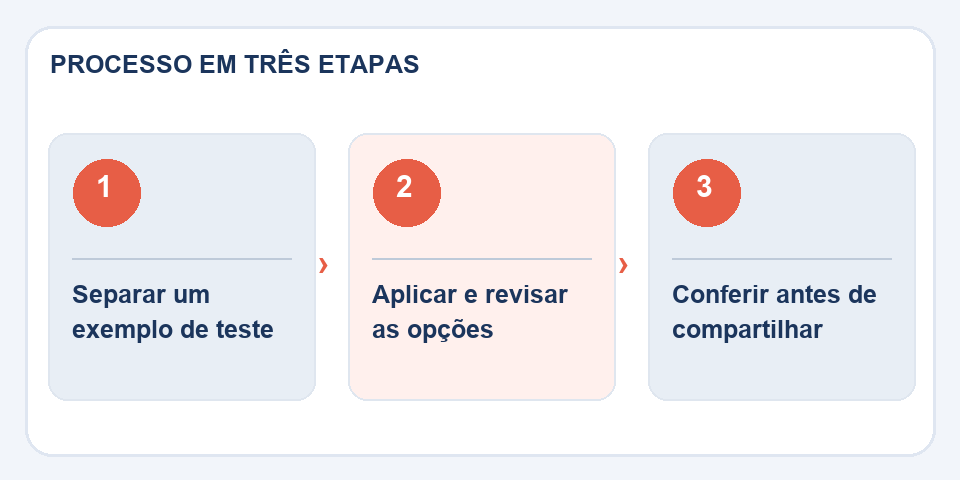
Antes de excluir, confira se não há assinaturas, notas ou numeração dependente dessas páginas. Mantenha o documento original como referência.
Antes de enviar o PDF
Confira a numeração antes e depois da operação e mantenha o arquivo integral arquivado.
Uma conferência cuidadosa começa pelo arquivo exportado: abra a primeira e a última página, procure trechos cortados e confirme se a ordem faz sentido. Para documentos que serão assinados ou preenchidos, teste os campos e preserve uma versão anterior. Dependendo da alteração, assinaturas digitais podem perder a validade.
Leia também
- Editar PDF: o que é possível corrigir sem refazer o arquivo
- Digitalizar para PDF: documentos legíveis e na ordem certa
- Como criar um formulário PDF com campos realmente preenchíveis
Referência técnica: organização e numeração de páginas em PDF (Adobe).

Fabiano Freitas é formado em Gestão da Tecnologia da Informação e escreve sobre tecnologia aplicada ao cotidiano, ferramentas digitais e produtividade. No FileBito, publica orientações práticas sobre PDF, imagens, dados e conversões, com atenção à privacidade, à qualidade dos arquivos e à conferência dos resultados.