
Como extrair páginas de um PDF sem enviar o documento inteiro
Veja como selecionar apenas as folhas necessárias de um PDF, manter o contexto e evitar compartilhar dados desnecessários.
Às vezes o RH solicita só a declaração que está no meio de um arquivo de trinta páginas. Enviar o documento inteiro é desnecessário e pode revelar informações que não fazem parte daquela solicitação. A extração de páginas é uma das tarefas mais simples de PDF, mas merece dois cuidados: escolher o trecho certo e entender o que continua visível.
Delimite exatamente o conteúdo solicitado
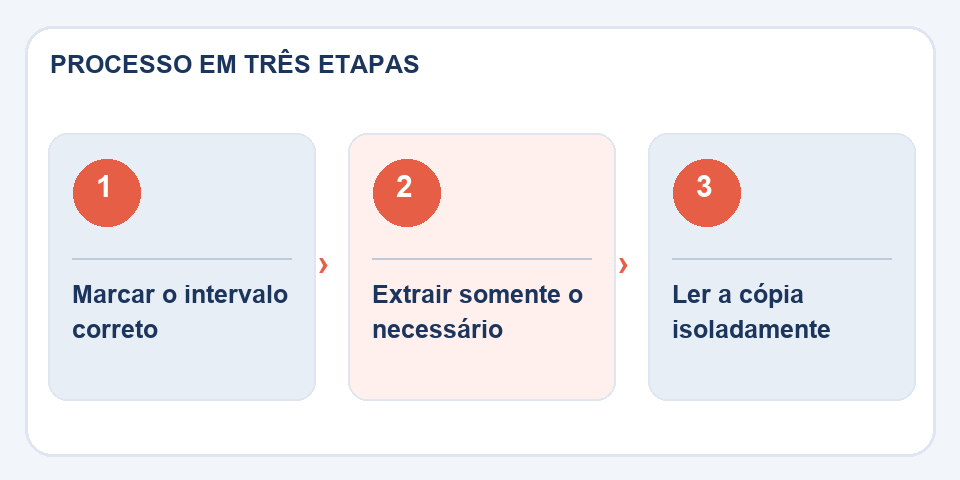
Abra o documento e localize a página inicial e a final. Confira a numeração exibida pelo leitor, especialmente quando há capa e sumário. Se a declaração ocupa duas folhas, não extraia apenas a primeira. Em formulários, uma página de assinatura pode ser parte essencial do mesmo documento.
Use Extrair páginas PDF para criar um novo arquivo com o intervalo escolhido. O original permanece como referência. Se você precisa reunir páginas não consecutivas, confira se a ferramenta permite informar intervalos separados ou prepare uma seleção que preserve a ordem correta.
Contexto é diferente de excesso
Uma tabela isolada, sem o título da seção ou as notas de rodapé, pode perder o significado. Antes de compartilhar um trecho, pergunte se o destinatário terá elementos suficientes para entender aqueles números. Em relatórios, talvez seja adequado incluir a capa ou um parágrafo explicativo em mensagem separada.
Por outro lado, não acrescente documentos de identificação, históricos completos ou páginas com dados de terceiros quando não forem necessários. Extrair folhas reduz o material compartilhado, mas não anonimiza o que ainda aparece nas páginas. Para remover informações sensíveis, é necessário um procedimento de redação adequado, seguido de conferência.
Examine o novo PDF sozinho
Abra apenas o arquivo extraído, sem consultar o original. O título faz sentido? As folhas estão na sequência correta? Há alguma página em branco ou alguma assinatura ausente? Confira também o tamanho e a legibilidade das páginas.
Esse teste é útil porque reproduz a experiência de quem receberá o anexo. O documento deve funcionar sozinho, sem exigir que a pessoa descubra em qual parte do PDF original estava o conteúdo.
Não confunda seleção de páginas com anonimização
Imagine que você precisa enviar apenas o certificado que ocupa as páginas 8 e 9 de um arquivo maior. Extrair essas páginas reduz a circulação do restante, mas não garante que todos os dados sensíveis tenham sido removidos. Cabeçalhos, nomes de arquivos, anotações, metadados ou informações presentes nas próprias páginas ainda podem revelar algo que você não pretendia compartilhar.
Revise a cópia extraída do ponto de vista do destinatário. Procure nomes, números de identificação, endereços e rodapés repetidos. Quando for necessário ocultar um dado, use um método de remoção definitiva apropriado; desenhar um retângulo preto por cima não resolve todos os casos. Também confira se links e anexos que davam contexto ao trecho continuam necessários. A melhor seleção reúne informação suficiente para a tarefa, sem levar material extra.
Leia também
- PDF grande demais? Como dividir por capítulo, assunto ou anexo
- Excel para PDF: como impedir que a tabela seja cortada na impressão
- Cabeçalho e rodapé no PDF: organize versões e evite confusões
Referência técnica: organização e numeração de páginas em PDF (Adobe).
Perguntas que costumam aparecer
Extrair páginas remove dados de outras folhas?
O novo PDF contém as páginas selecionadas, mas confira metadados e anexos quando a confidencialidade for importante.
Posso extrair um documento assinado?
Pode criar uma cópia, mas operações de edição ou seleção de páginas podem alterar a verificabilidade de assinaturas digitais.

Fabiano Freitas é formado em Gestão da Tecnologia da Informação e escreve sobre tecnologia aplicada ao cotidiano, ferramentas digitais e produtividade. No FileBito, publica orientações práticas sobre PDF, imagens, dados e conversões, com atenção à privacidade, à qualidade dos arquivos e à conferência dos resultados.