
Páginas de PDF de lado: como girar sem refazer o documento
Saiba corrigir páginas invertidas ou horizontais em PDFs digitalizados e conferir se a orientação foi salva de verdade.
Uma página está de cabeça para baixo, a próxima deitada, e o restante do documento está correto. Isso acontece muito quando várias folhas são colocadas no alimentador do scanner em posições diferentes. A boa notícia é que normalmente não é preciso digitalizar tudo novamente.
Gire apenas o que está errado
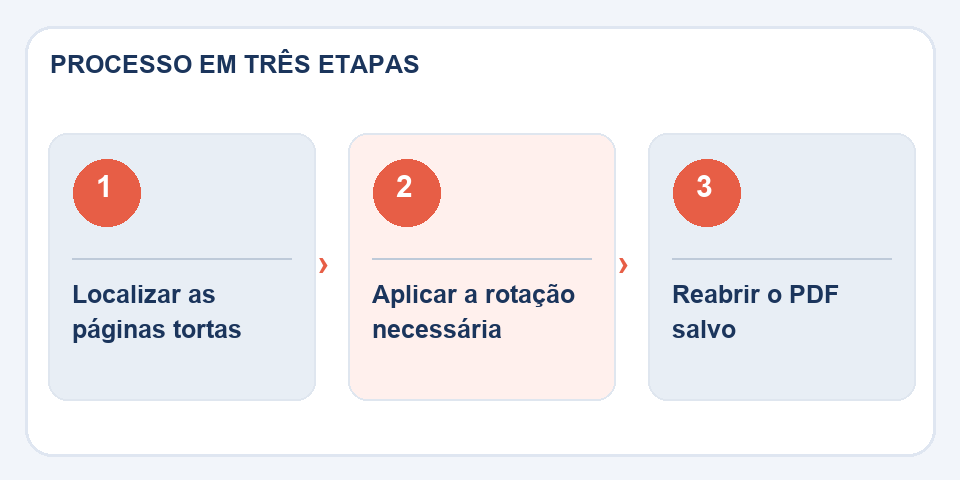
Em documentos com várias páginas, identifique quais precisam de rotação. Uma tabela pode ser propositalmente horizontal; girá-la para “padronizar” o arquivo pode piorar a leitura. Faça a alteração pela ferramenta Rotacionar PDF ou pelo recurso de giro de páginas e preserve a orientação correta das demais.
Há uma diferença importante entre girar a visualização e salvar o arquivo alterado. Muitos leitores permitem apertar um botão para enxergar a folha na posição certa, mas essa mudança desaparece quando você abre o PDF em outro dispositivo. Para compartilhar o documento corrigido, exporte a versão com a rotação aplicada.
Preste atenção às bordas
Depois de girar, olhe as margens e o conteúdo perto dos cantos. Em alguns PDFs antigos, o tamanho da página e a área visível são definidos separadamente. Isso pode fazer um cabeçalho parecer cortado em um leitor e aparecer inteiro em outro.
Nos casos de páginas escaneadas tortas por poucos graus, girar 90 ou 180 graus não corrige a inclinação. Pode ser necessário alinhar a imagem antes de transformá-la em PDF. A rotação resolve a direção; não reconstitui uma fotografia tremida ou uma folha dobrada.
Um teste rápido evita reenviar
Baixe o resultado, feche a ferramenta e abra a cópia final. Passe por todas as miniaturas e confira duas situações: páginas que você girou e páginas que deveriam permanecer intactas. Se o arquivo vai para impressão frente e verso, confira a orientação de ambos os lados.
O ideal é renomear a cópia corrigida, por exemplo, relatorio-orientacao-corrigida.pdf, e manter o original por algum tempo. Assim, se uma página tiver sido girada por engano, fica fácil voltar ao ponto de partida.
Quando uma página horizontal está correta
Nem toda folha em paisagem é um erro. Planilhas anexadas a relatórios, mapas e gráficos largos costumam ser montados intencionalmente dessa forma. Antes de girar tudo, percorra o documento e identifique apenas as páginas que fazem o leitor virar a cabeça. Em um relatório de vistoria, por exemplo, uma fotografia horizontal pode permanecer como está enquanto o texto digitalizado ao lado precisa de correção.
Depois de salvar, feche o arquivo e abra novamente. Parece uma conferência banal, mas alguns leitores giram somente a visualização da sessão atual. O teste de reabertura mostra se a orientação realmente foi incorporada à cópia. Se o PDF será impresso, abra também a prévia de impressão: um ajuste correto para leitura na tela pode exigir orientação automática ou margens adequadas no papel.
Leia também
- Como extrair páginas de um PDF sem enviar o documento inteiro
- PDF grande demais? Como dividir por capítulo, assunto ou anexo
- Excel para PDF: como impedir que a tabela seja cortada na impressão
Referência técnica: organização e numeração de páginas em PDF (Adobe).
Perguntas que costumam aparecer
Girar o PDF deixa a imagem pior?
Uma rotação de página bem aplicada normalmente preserva o conteúdo. A conferência visual continua importante.
Por que a página voltou à posição anterior?
Talvez você tenha girado somente a visualização do leitor. Salve ou exporte um novo PDF com a orientação aplicada.

Fabiano Freitas é formado em Gestão da Tecnologia da Informação e escreve sobre tecnologia aplicada ao cotidiano, ferramentas digitais e produtividade. No FileBito, publica orientações práticas sobre PDF, imagens, dados e conversões, com atenção à privacidade, à qualidade dos arquivos e à conferência dos resultados.