
PDF bearbeiten: Was kann korrigiert werden, ohne die Datei erneut zu erstellen?
Fügen Sie auf der gewünschten Seite eine Textanmerkung mit einstellbarer Position, Größe und Farbe ein.
Das Korrigieren eines Tippfehlers in einer PDF-Datei kann viel komplizierter sein, wenn der Text in ein Bild oder Kurven umgewandelt wurde.
Fügen Sie auf der gewünschten Seite eine Textanmerkung mit einstellbarer Position, Größe und Farbe ein. Um es auszuprobieren, öffnen Sie es PDF bearbeiten und verfolgen Sie, was passiert, anhand eines echten Beispiels.
Verstehen Sie das Werkzeug
Sie haben ein PDF erhalten und müssen an einer freien Stelle eine Notiz, einen Namen oder Informationen schreiben? Dieses Tool fügt Text oben auf der ausgewählten Seite hinzu. Sie steuern den Abstand von links und oben in Millimetern.
So erzielen Sie ein gutes Ergebnis
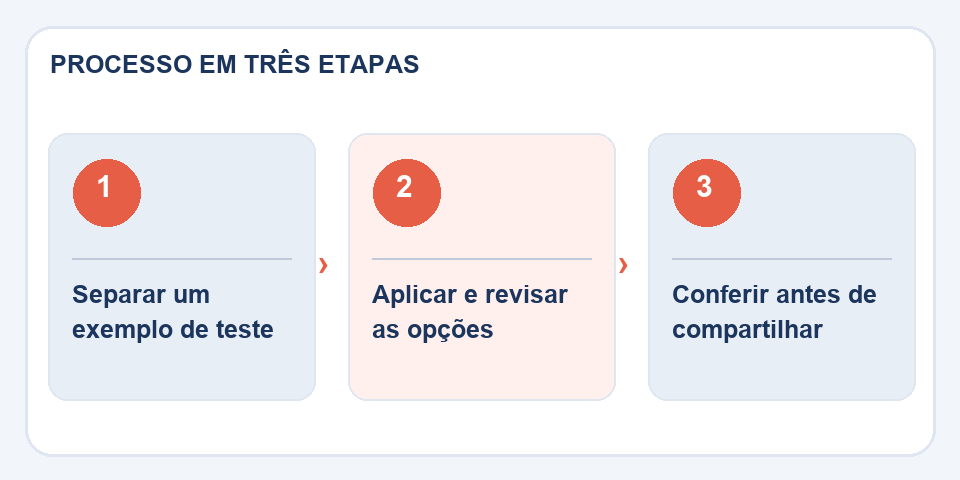
Das Tool schreibt vorhandene Absätze nicht neu. Wählen Sie einen freien Bereich der Seite und überprüfen Sie das heruntergeladene Ergebnis, insbesondere wenn das Dokument schmale Ränder hat. Für interaktive Formulare verwenden Sie das Tool zum Ausfüllen von Formularen.
So positionieren Sie Text
Beginnen Sie mit einem leeren Bereich der Seite und geben Sie die Abstände vom linken Rand und oben ein. Verwenden Sie eine Schriftgröße, die der des Dokuments entspricht, damit die Notiz gut lesbar ist. Wenn die Seite klein ist, testen Sie sie zunächst mit einem kurzen Satz. Öffnen Sie die generierte Datei, um zu bestätigen, dass sich der Text im sichtbaren Bereich befand und keine wichtigen Informationen verdeckte. Sie können den Vorgang mit einer anderen Einstellung wiederholen und dabei das Original beibehalten.
Was diese Ausgabe leistet
Der neue Text wird Teil des PDFs, die vorherigen Absätze bleiben jedoch dort. Wenn man ein Wort über ein anderes schreibt, wird der ursprüngliche Inhalt nicht gelöscht; Daher ist dieser Vorgang nicht dazu gedacht, vertrauliche Informationen zu entfernen. Für Felder, die bereits vom PDF-Autor vorbereitet wurden, bevorzugen Sie das Ausfülltool. Um mehrere Texte auf verschiedenen Seiten einzufügen, bearbeiten Sie jeweils eine Seite und verwenden Sie die im nächsten Schritt generierte Datei. Für einige Zeichen außerhalb der grundlegenden PDF-Schriftarten ist möglicherweise ein spezieller Editor erforderlich.
Vor dem Teilen
Die Datei wird lokal im Browser bearbeitet. Bewahren Sie das Original auf, falls Sie zum vorherigen Inhalt zurückkehren müssen.
Vor dem Versenden des PDFs
Speichern Sie eine andere Version, bevor Sie sie bearbeiten. Überprüfen Sie Ausrichtung, Schriftarten und Felder, die möglicherweise ihre Struktur verloren haben.
Eine sorgfältige Prüfung beginnt mit der exportierten Datei: Öffnen Sie die erste und letzte Seite, suchen Sie nach ausgeschnittenen Abschnitten und bestätigen Sie, dass die Reihenfolge sinnvoll ist. Testen Sie bei Dokumenten, die unterzeichnet oder ausgefüllt werden, die Felder und bewahren Sie eine frühere Version auf. Abhängig von der Änderung können digitale Signaturen ungültig werden.
Lesen Sie auch
- Als PDF scannen: Lesbare Dokumente in der richtigen Reihenfolge
- So erstellen Sie ein PDF-Formular mit wirklich ausfüllbaren Feldern
- Vergleichen Sie PDFs: Suchen Sie nach Änderungen, bevor Sie eine Version genehmigen
Technische Referenz: Organisation und Nummerierung der Seiten in PDF (Adobe).

Fabiano Freitas hat einen Abschluss in Informationstechnologiemanagement und schreibt über Technologien im Alltag, digitale Tools und Produktivität. Bei FileBito werden praktische Anleitungen zu PDF, Bildern, Daten und Konvertierungen veröffentlicht, wobei der Schwerpunkt auf Datenschutz, Dateiqualität und Prüfergebnissen liegt.