
So extrahieren Sie Seiten aus einem PDF, ohne das gesamte Dokument hochzuladen
Erfahren Sie, wie Sie aus einem PDF nur die Blätter auswählen, die Sie benötigen, den Kontext beibehalten und die Weitergabe unnötiger Daten vermeiden.
Manchmal verlangt die Personalabteilung nur die Stellungnahme, die sich in der Mitte einer 30-seitigen Akte befindet. Das Senden des gesamten Dokuments ist unnötig und kann Informationen preisgeben, die nicht Teil dieser Anfrage sind. Die Seitenextraktion ist eine der einfachsten PDF-Aufgaben, erfordert jedoch zwei Vorsichtsmaßnahmen: die Auswahl des richtigen Abschnitts und das Verständnis dessen, was sichtbar bleibt.
Definieren Sie genau den gewünschten Inhalt
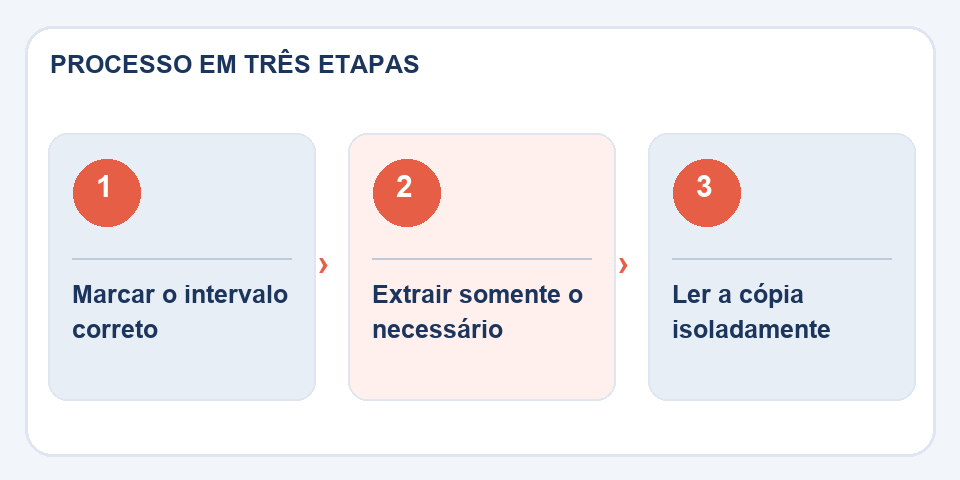
Öffnen Sie das Dokument und suchen Sie die Start- und Endseiten. Überprüfen Sie die vom Leser angezeigte Nummerierung, insbesondere wenn es sich um ein Deckblatt und eine Zusammenfassung handelt. Wenn die Erklärung zwei Seiten umfasst, extrahieren Sie nicht nur die erste. In Formularen kann eine Signaturseite ein wesentlicher Bestandteil desselben Dokuments sein.
VerwendenExtrahieren Sie PDF-Seitenum eine neue Datei mit dem ausgewählten Bereich zu erstellen. Das Original bleibt als Referenz erhalten. Wenn Sie nicht aufeinanderfolgende Seiten sammeln müssen, prüfen Sie, ob das Tool die Eingabe separater Bereiche ermöglicht oder eine Auswahl vorbereitet, die die richtige Reihenfolge beibehält.
Kontext ist etwas anderes als Exzess
Eine isolierte Tabelle ohne Abschnittstitel oder Fußnoten kann ihre Bedeutung verlieren. Bevor Sie einen Auszug weitergeben, fragen Sie den Empfänger, ob er über genügend Informationen verfügt, um diese Zahlen zu verstehen. In Berichten kann es sinnvoll sein, das Deckblatt oder einen erläuternden Absatz in eine separate Nachricht aufzunehmen.
Fügen Sie andererseits keine Ausweisdokumente, vollständigen Historien oder Seiten mit Daten Dritter hinzu, wenn diese nicht erforderlich sind. Das Extrahieren von Blättern reduziert das gemeinsam genutzte Material, aberanonymisiert nichtwas noch auf den Seiten erscheint. Um vertrauliche Informationen zu entfernen, ist ein ordnungsgemäßes Schwärzungsverfahren mit anschließender Überprüfung erforderlich.
Untersuchen Sie das neue PDF selbst
Öffnen Sie nur die extrahierte Datei, ohne das Original zu konsultieren. Ist der Titel sinnvoll? Sind die Blätter in der richtigen Reihenfolge? Gibt es leere Seiten oder fehlende Unterschriften? Überprüfen Sie außerdem die Größe und Lesbarkeit der Seiten.
Dieser Test ist nützlich, da er die Erfahrung der Person, die den Anhang erhält, nachbildet. Das Dokument sollte eigenständig funktionieren, ohne dass die Person herausfinden muss, in welchem Teil der Original-PDF-Datei sich der Inhalt befand.
Verwechseln Sie Seitenauswahl nicht mit Anonymisierung
Stellen Sie sich vor, Sie müssten nur das Zertifikat senden, das die Seiten 8 und 9 einer größeren Datei belegt. Das Extrahieren dieser Seiten verringert die Verbreitung der übrigen Seiten, garantiert jedoch nicht, dass alle sensiblen Daten entfernt wurden. Überschriften, Dateinamen, Anmerkungen, Metadaten oder Informationen auf den Seiten selbst können dennoch etwas preisgeben, das Sie nicht mitteilen wollten.
Überprüfen Sie die extrahierte Kopie aus der Sicht des Empfängers. Suchen Sie nach sich wiederholenden Namen, ID-Nummern, Adressen und Fußzeilen. Wenn es notwendig ist, Daten zu verbergen, verwenden Sie eine geeignete Methode zur dauerhaften Entfernung; Das Zeichnen eines schwarzen Rechtecks darüber löst nicht alle Fälle. Überprüfen Sie außerdem, ob noch Links und Anhänge erforderlich sind, die dem Auszug einen Kontext gaben. Die beste Auswahl vereint genügend Informationen für die Aufgabe, ohne dass zusätzliches Material benötigt wird.
Lesen Sie auch
- PDF zu groß? So unterteilen Sie nach Kapitel, Thema oder Anhang
- Excel zu PDF: So verhindern Sie, dass die Tabelle beim Drucken abgeschnitten wird
- Kopf- und Fußzeile in PDF: Organisieren Sie Versionen und vermeiden Sie Verwirrung
Technische Referenz: Organisation und Nummerierung der Seiten in PDF (Adobe).
Fragen, die oft auftauchen
Seiten extrahieren, Daten aus anderen Blättern entfernen?
Das neue PDF enthält die ausgewählten Seiten. Überprüfen Sie jedoch Metadaten und Anhänge, wenn Vertraulichkeit wichtig ist.
Kann ich ein signiertes Dokument extrahieren?
Sie können eine Kopie erstellen, aber Bearbeitungs- oder Seitenauswahlvorgänge können die Überprüfbarkeit digitaler Signaturen verändern.

Fabiano Freitas hat einen Abschluss in Informationstechnologiemanagement und schreibt über Technologien im Alltag, digitale Tools und Produktivität. Bei FileBito werden praktische Anleitungen zu PDF, Bildern, Daten und Konvertierungen veröffentlicht, wobei der Schwerpunkt auf Datenschutz, Dateiqualität und Prüfergebnissen liegt.