
Comment extraire des pages d'un PDF sans télécharger l'intégralité du document
Découvrez comment sélectionner uniquement les feuilles dont vous avez besoin dans un PDF, conserver le contexte et éviter de partager des données inutiles.
Parfois, les RH ne demandent que la déclaration qui se trouve au milieu d'un dossier de trente pages. L'envoi de l'intégralité du document n'est pas nécessaire et peut révéler des informations qui ne font pas partie de cette demande. L'extraction de page est l'une des tâches PDF les plus simples, mais elle nécessite deux précautions : choisir la bonne section et comprendre ce qui reste visible.
Définir exactement le contenu demandé
Ouvrez le document et localisez les pages de début et de fin. Vérifiez la numérotation affichée par le lecteur, notamment lorsqu'il y a une couverture et un résumé. Si la déclaration occupe deux pages, n'extrayez pas uniquement la première. Dans les formulaires, une page de signature peut être une partie essentielle du même document.
UtiliserExtraire des pages PDFpour créer un nouveau fichier avec la plage choisie. L'original reste comme référence. Si vous devez rassembler des pages non consécutives, vérifiez si l'outil vous permet de saisir des plages distinctes ou préparez une sélection qui préserve le bon ordre.
Le contexte est différent de l’excès
Un tableau isolé sans titre de section ni notes de bas de page peut perdre son sens. Avant de partager un extrait, demandez si le destinataire disposera de suffisamment d'informations pour comprendre ces chiffres. Dans les rapports, il peut être approprié d'inclure la couverture ou un paragraphe explicatif dans un message séparé.
En revanche, n’ajoutez pas de documents d’identification, d’historiques complets ou de pages contenant des données tierces lorsqu’ils ne sont pas nécessaires. L'extraction de feuilles réduit le matériel partagé, maisn'anonymise pasce qui apparaît encore sur les pages. Pour supprimer des informations sensibles, une procédure de rédaction appropriée suivie d'une vérification est requise.
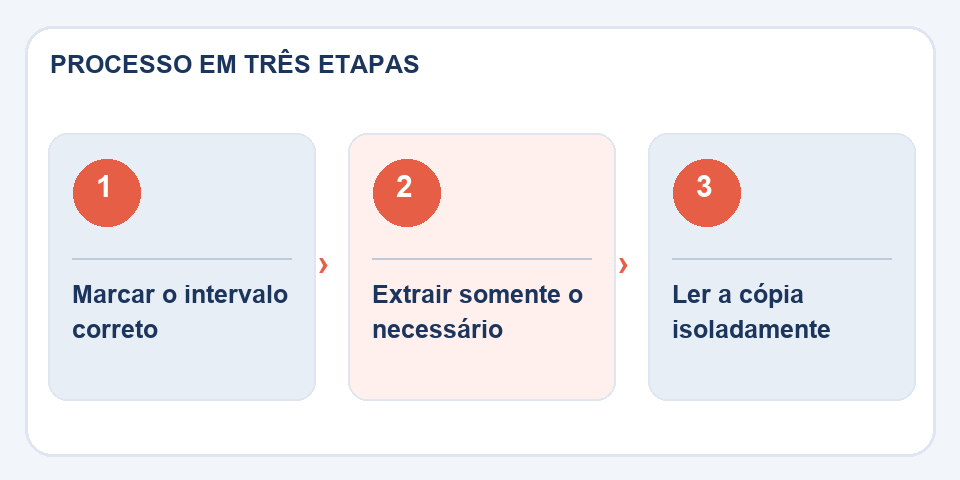
Examinez le nouveau PDF par vous-même
Ouvrez uniquement le fichier extrait, sans consulter l'original. Le titre a-t-il un sens ? Les feuilles sont-elles dans le bon ordre ? Y a-t-il des pages blanches ou des signatures manquantes ? Vérifiez également la taille et la lisibilité des pages.
Ce test est utile car il reproduit l’expérience de la personne recevant la pièce jointe. Le document doit fonctionner de manière autonome, sans que la personne ait besoin de déterminer dans quelle partie du PDF original se trouve le contenu.
Ne confondez pas sélection de page et anonymisation
Imaginez que vous ayez seulement besoin d'envoyer le certificat qui occupe les pages 8 et 9 d'un fichier plus volumineux. L'extraction de ces pages réduit la circulation du reste, mais ne garantit pas que toutes les données sensibles ont été supprimées. Les en-têtes, les noms de fichiers, les annotations, les métadonnées ou les informations présentes sur les pages elles-mêmes peuvent toujours révéler quelque chose que vous n'aviez pas l'intention de partager.
Examinez la copie extraite du point de vue du destinataire. Recherchez les noms répétitifs, les numéros d’identification, les adresses et les pieds de page. Lorsqu'il est nécessaire de masquer des données, utilisez une méthode de suppression permanente appropriée ; dessiner un rectangle noir en haut ne résout pas tous les cas. Vérifiez également si les liens et les pièces jointes qui ont donné du contexte à l'extrait sont toujours nécessaires. La meilleure sélection rassemble suffisamment d’informations pour la tâche, sans nécessiter de matériel supplémentaire.
Lire aussi
- PDF trop gros ? Comment diviser par chapitre, sujet ou pièce jointe
- Excel vers PDF : Comment éviter que le tableau ne soit coupé lors de l'impression
- En-tête et pied de page en PDF : organisez les versions et évitez toute confusion
Référence technique : organisation et numérotation des pages en PDF (Adobe).
Des questions qui reviennent souvent
Extraire des pages, supprimer les données d'autres feuilles ?
Le nouveau PDF contient les pages sélectionnées, mais vérifiez les métadonnées et les pièces jointes lorsque la confidentialité est importante.
Puis-je extraire un document signé ?
Vous pouvez créer une copie, mais les opérations d'édition ou de sélection de page peuvent modifier la vérifiabilité des signatures numériques.

Fabiano Freitas est diplômé en gestion des technologies de l'information et écrit sur les technologies appliquées à la vie quotidienne, aux outils numériques et à la productivité. Chez FileBito, il publie des conseils pratiques sur les PDF, les images, les données et les conversions, en accordant une attention particulière à la confidentialité, à la qualité des fichiers et à la vérification des résultats.