
Faites pivoter les pages PDF et enregistrez l'orientation correcte
Besoin de faire pivoter seulement quelques pages d’un PDF sans affecter les autres ?
Un PDF numérisé peut mélanger les pages de haut en bas, ce qui rend la lecture fatigante.
Avez-vous besoin de faire pivoter seulement quelques pages d’un PDF sans affecter les autres ? Pour l'essayer, ouvrez Faites pivoter les pages PDF et enregistrez l'orientation correcte et suivez ce qui se passe avec un exemple réel.
Comprendre l'outil
Besoin de faire pivoter seulement quelques pages d’un PDF sans affecter les autres ? Cet outil vous permet de sélectionner des pages spécifiques et de les faire pivoter de 90°, 180° ou 270° — sans modifier le reste du document.
Choisissez les pages à faire pivoter et de combien de degrés
La différence entre la rotation de l'intégralité du PDF et la rotation de pages spécifiques
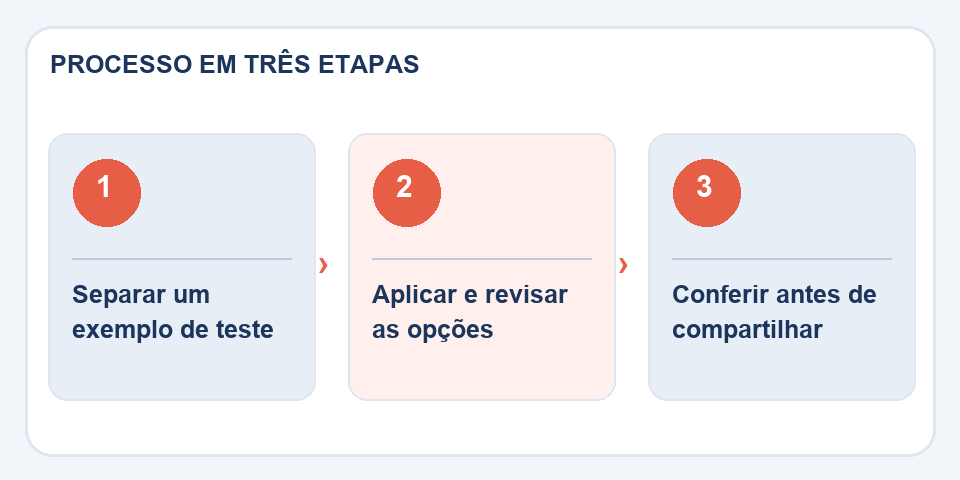
Faire pivoter l'intégralité du PDF est simple, mais qu'en est-il lorsque seule la page 3 est latérale tandis que les autres sont droites ? Cet outil résout exactement ce cas : vous sélectionnez les pages à corriger et leur appliquez la rotation uniquement, en gardant les autres intactes.
Les documents mixtes paysage et portrait sont courants dans les rapports dans lesquels de larges tableaux ont été insérés dans différentes orientations. Cet outil corrige la confusion sans reconstruire le document à partir de zéro.
Quand utiliser – les 4 cas les plus courants
Pages mal numérisées
Corrigez les pages spécifiques qui ont une mauvaise orientation dans le scanner sans refaire l'intégralité du document.
Tableaux paysagers
Les documents comportant des pages paysage mélangées à des pages portrait nécessitent une correction sélective de l'orientation.
Documents reçus
Corrigez l’orientation des pages dans les PDF envoyés par les clients ou les partenaires sans avoir à demander un renvoi.
Standardisation des fichiers
Standardisez l’orientation des documents historiques numérisés pour un stockage organisé.
FileBito par rapport à d'autres outils
Mes fichiers sont-ils stockés sur un serveur ?
Tout le traitement s'effectue dans votre navigateur : pas un seul octet de vos fichiers ne transite sur Internet. Vous pouvez vérifier cela en activant le mode avion après le chargement de la page.
Vous sélectionnez exactement les pages à faire pivoter : il peut s'agir d'une seule page, de plusieurs pages individuelles ou d'une plage.
La rotation modifie uniquement les métadonnées d'orientation du PDF sans recompresser les images ni modifier le contenu.
Traitez simplement à nouveau le PDF et faites pivoter les pages dans le sens inverse des aiguilles d'une montre pour revenir à leur orientation d'origine.
FileBito est réactif et fonctionne dans n'importe quel navigateur moderne : Chrome, Safari et Firefox sur Android et iOS.
Outils associés
Lorsque seule une partie d'un PDF est latérale, faites pivoter les pages individuellement pour corriger la lecture sans modifier le reste.
Passez en revue le document enregistré de la première page à la dernière. Les pages paysage peuvent être correctes même si elles semblent différentes des autres.
Avant d'envoyer le PDF
Vérifiez l'orientation enregistrée dans le fichier final : la rotation uniquement de la vue du lecteur peut ne pas persister.
Une vérification minutieuse commence par le fichier exporté : ouvrez la première et la dernière page, recherchez les sections coupées et confirmez que l'ordre est logique. Pour les documents qui seront signés ou complétés, testez les champs et conservez une version antérieure. En fonction du changement, les signatures numériques peuvent devenir invalides.
Lire aussi
- Supprimez des pages PDF sans perdre le document original
- Modifier PDF : que peut-on corriger sans refaire le fichier
- Numériser vers PDF : documents lisibles dans le bon ordre
Référence technique : organisation et numérotation des pages en PDF (Adobe).

Fabiano Freitas est diplômé en gestion des technologies de l'information et écrit sur les technologies appliquées à la vie quotidienne, aux outils numériques et à la productivité. Chez FileBito, il publie des conseils pratiques sur les PDF, les images, les données et les conversions, en accordant une attention particulière à la confidentialité, à la qualité des fichiers et à la vérification des résultats.