
Hapus halaman PDF tanpa kehilangan dokumen aslinya
Perlu menghapus halaman kosong, sampul yang tidak perlu, draf, atau halaman rahasia dari PDF?
Dengan mengirimkan hanya halaman yang relevan dari dokumen yang panjang, mudah untuk mengecualikan lembar yang tampaknya tidak perlu namun berisi catatan.
Perlu menghapus halaman kosong, sampul yang tidak perlu, draf, atau halaman rahasia dari PDF? Untuk mencobanya, buka Hapus halaman PDF tanpa kehilangan dokumen aslinya dan ikuti apa yang terjadi dengan contoh nyata.
Pahami alatnya
Perlu menghapus halaman kosong, sampul yang tidak perlu, draf, atau halaman rahasia dari PDF? Alat ini menghapus halaman tertentu dalam hitungan detik, menghasilkan PDF bersih tanpa konten yang tidak diinginkan.
Tandai halaman yang ingin Anda hapus dari dokumen
Saat menghapus halaman dari PDF diperlukan
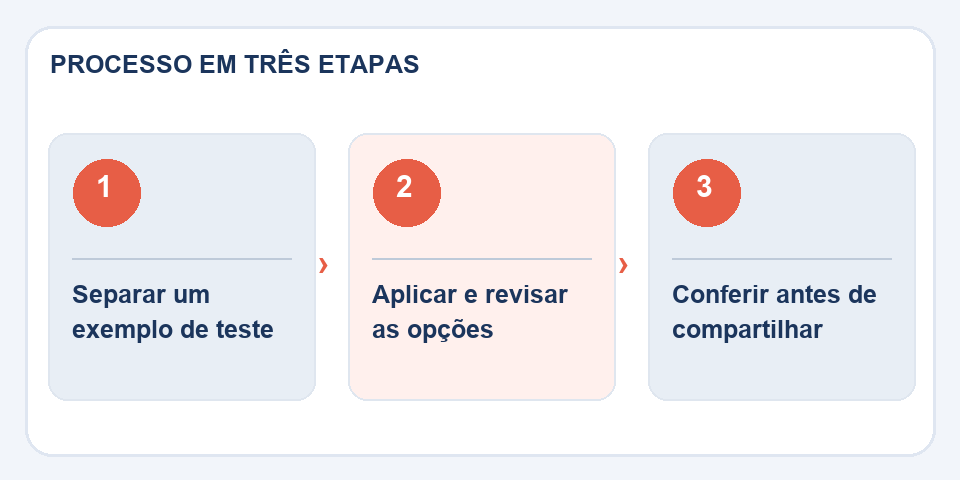
PDF sering kali berisi halaman yang tidak seharusnya ada di dokumen akhir: halaman kosong yang disisipkan secara otomatis oleh sistem pencetakan, sampul dalam yang tidak diperlukan, halaman draf, footer duplikat, atau bagian rahasia yang tidak boleh dibagikan.
Menghapus halaman lebih efisien daripada memisahkan dan menyusun kembali dokumen secara manual. Dengan alat yang tepat, Anda dapat memilih halaman mana yang akan dihapus, melihat pratinjau hasilnya, dan mengunduh PDF yang telah disesuaikan dalam waktu kurang dari satu menit.
Kapan menggunakan — 4 kasus paling umum
Hapus halaman kosong
PDF yang diekspor dari sistem ERP atau dibuat secara otomatis sering kali memiliki halaman kosong di antara bagian-bagiannya.
Konten rahasia
Hapus bagian yang berisi data pribadi, keuangan, atau strategis sebelum membagikan dokumen secara eksternal.
Draf dan catatan
Hapus halaman ulasan, komentar internal, atau draf yang seharusnya tidak muncul di versi final.
Kurangi ukuran file
Menghapus halaman yang tidak diperlukan adalah cara efisien untuk mengurangi ukuran PDF melebihi kompresi standar.
FileBito vs. alat lainnya
Apakah file saya disimpan di server?
Semua pemrosesan terjadi di browser Anda — tidak satu byte pun file Anda berpindah ke internet. Anda dapat memeriksanya dengan mengaktifkan mode pesawat setelah halaman dimuat.
Bisakah saya melihat pratinjau halaman sebelum menghapusnya?
Alat ini menampilkan thumbnail dari semua halaman sehingga Anda dapat mengidentifikasi dengan tepat apa yang akan dihapus.
Alat ini membuat file baru dengan halaman yang tersisa. Dokumen asli Anda tetap utuh.
Anda dapat memilih beberapa halaman atau rentang individual dan menghapus semuanya dalam satu operasi.
FileBito responsif dan berfungsi di browser modern apa pun — Chrome, Safari, dan Firefox di Android dan iOS.
Alat terkait
Menghapus halaman kosong atau lampiran yang tidak perlu membuat PDF lebih mudah dibaca dan dikirim.
Sebelum menghapus, periksa apakah tidak ada tanda tangan, catatan atau penomoran yang bergantung pada halaman-halaman ini. Simpan dokumen asli untuk referensi.
Sebelum mengirim PDF
Periksa penomoran sebelum dan sesudah operasi dan simpan seluruh file dalam file.
Pemeriksaan menyeluruh dimulai dengan file yang diekspor: buka halaman pertama dan terakhir, cari bagian yang dipotong dan konfirmasikan bahwa pesanannya masuk akal. Untuk dokumen yang akan ditandatangani atau diselesaikan, uji kolomnya dan pertahankan versi sebelumnya. Tergantung pada perubahannya, tanda tangan digital mungkin menjadi tidak valid.
Baca juga
- Edit PDF: apa yang dapat diperbaiki tanpa mengulang file
- Pindai ke PDF: Dokumen yang dapat dibaca dalam urutan yang benar
- Cara membuat formulir PDF dengan kolom yang benar-benar bisa diisi
Referensi teknis: organisasi dan penomoran halaman dalam PDF (Adobe).

Fabiano Freitas memiliki gelar di bidang Manajemen Teknologi Informasi dan menulis tentang teknologi yang diterapkan dalam kehidupan sehari-hari, alat digital, dan produktivitas. Di FileBito, ia menerbitkan panduan praktis tentang PDF, gambar, data, dan konversi, dengan memperhatikan privasi, kualitas file, dan hasil pemeriksaan.