
HTML para PDF: transforme uma página em documento sem perder o essencial
Como salvar uma página HTML em PDF com atenção a links, paginação, margens e elementos que não aparecem na impressão.
Uma pequena empresa monta um orçamento em HTML porque fica fácil alterar os produtos e valores. O cliente, porém, precisa de uma cópia que possa arquivar. Converter a página para PDF resolve boa parte do problema, mas a versão de impressão merece um olhar próprio.
A página não termina onde termina a tela
HTML é um fluxo contínuo, enquanto o PDF divide o conteúdo em folhas. Tabelas compridas podem atravessar uma quebra, imagens podem cair sozinhas na página seguinte e botões de navegação acabam impressos sem necessidade. Antes de usar HTML para PDF, abra a visualização de impressão e veja quais elementos realmente são úteis.
Se o HTML utiliza estilos específicos para impressão, confira se a ferramenta os interpreta. Conversores simplificados podem não reproduzir exatamente toda propriedade CSS ou recurso externo. A saída final depende tanto da implementação do conversor quanto da qualidade do HTML original.
Links e fontes precisam de revisão
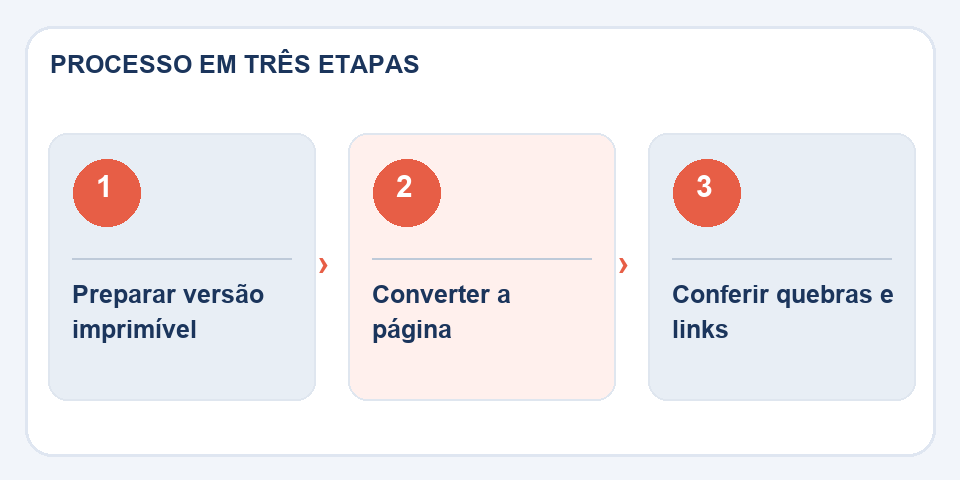
Confirme que URLs importantes continuam acessíveis no PDF gerado. Fontes carregadas da internet podem ser substituídas quando o conversor trabalha offline, alterando quebras e largura de colunas. Prefira tipografia simples e layouts que tolerem variações.
Segurança e privacidade no envio
Se a página exibe dados de clientes, retire menus administrativos, informações de sessão e trechos que não pertencem ao documento. Gere uma cópia de teste e revise a primeira, a última e as páginas de tabela. Um bom PDF de uma página web não precisa carregar toda a interface: precisa guardar o registro certo, sem ruído.
Pense nas quebras antes de gerar o arquivo
Uma página web pode apresentar um cartão de produto, uma tabela de preços e uma assinatura em sequência contínua. No papel, essa assinatura pode cair sozinha na segunda folha, longe dos valores que pretende confirmar. Quando você controla o HTML, use estilos de impressão apropriados para manter blocos relacionados próximos uns dos outros e esconder elementos puramente interativos, como menus e botões.
Fontes carregadas remotamente, imagens hospedadas fora do site e scripts podem se comportar de maneira diferente durante a conversão. Se o conteúdo for importante, prefira que os dados principais já estejam presentes no HTML, sem depender de uma ação que só acontece depois de clicar. Revise tabelas, valores e datas no PDF final, porque uma página visualmente bonita ainda pode apresentar uma linha cortada na quebra.
Leia também
- Word para PDF: a revisão que evita páginas quebradas e fontes trocadas
- Páginas de PDF de lado: como girar sem refazer o documento
- Como extrair páginas de um PDF sem enviar o documento inteiro
Referência técnica: estilos de impressão e paginação para a web (MDN).

Fabiano Freitas é formado em Gestão da Tecnologia da Informação e escreve sobre tecnologia aplicada ao cotidiano, ferramentas digitais e produtividade. No FileBito, publica orientações práticas sobre PDF, imagens, dados e conversões, com atenção à privacidade, à qualidade dos arquivos e à conferência dos resultados.