
Pagine PDF lateralmente: come ruotare senza rifare il documento
Scopri come correggere le pagine invertite o orizzontali nei PDF scansionati e controlla se l'orientamento è stato effettivamente salvato.
Una pagina è capovolta, la successiva è capovolta e il resto del documento è dritto. Ciò accade spesso quando più fogli vengono inseriti nell'alimentatore dello scanner in posizioni diverse. La buona notizia è che di solito non è necessario scansionare nuovamente tutto.
Ruota solo ciò che è sbagliato
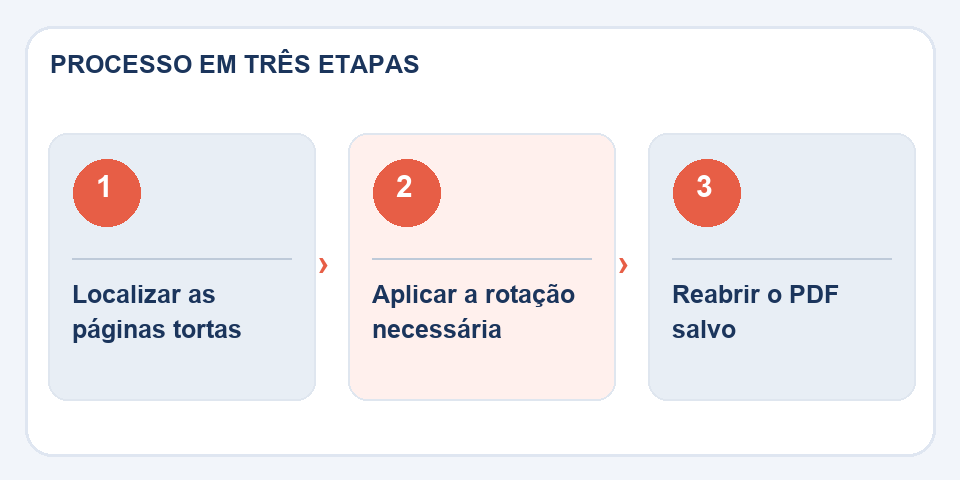
Nei documenti con più pagine, identificare quali necessitano di rotazione. Un tavolo può essere volutamente orizzontale; Ruotarlo per “standardizzare” il file può peggiorare la lettura. Apportare la modifica utilizzando lo strumentoRuota PDFo dalla funzione girapagina e preserva il corretto orientamento degli altri.
C'è una differenza importante tra la rotazionela visualizzazionee salvare il file modificato. Molti lettori permettono di premere un pulsante per vedere il foglio nella giusta posizione, ma questa modifica scompare quando si apre il PDF su un altro dispositivo. Per condividere il documento corretto, esporta la versione con la rotazione applicata.
Prestare attenzione ai bordi
Dopo la rotazione, osserva i margini e il contenuto vicino agli angoli. In alcuni PDF meno recenti, le dimensioni della pagina e l'area visibile vengono impostate separatamente. Ciò può far sì che un'intestazione appaia tagliata in un lettore e intera in un altro.
Nei casi in cui le pagine scansionate risultano inclinate di alcuni gradi, la rotazione di 90 o 180 gradi non corregge l'inclinazione. Potrebbe essere necessario allineare l'immagine prima di trasformarla in un PDF. La rotazione determina la direzione; non ricostruisce una fotografia mossa o un foglio di carta piegato.
Un test rapido evita il nuovo invio
Scarica il risultato, chiudi lo strumento e apri la copia finale. Esamina tutte le miniature e controlla due situazioni: le pagine che hai ruotato e le pagine che dovrebbero rimanere intatte. Se il file verrà stampato fronte-retro, verificare l'orientamento di entrambi i lati.
Idealmente, dovresti rinominare la copia corretta, ad es.report-orientacao-corregida.pdfe conservare l'originale per un po' di tempo. In questo modo, se una pagina è stata ruotata per errore, è facile ritornare al punto di partenza.
Quando una pagina orizzontale è corretta
Non tutte le foglie in un paesaggio sono un errore. I fogli di calcolo allegati a report, mappe e grafici di grandi dimensioni vengono spesso assemblati intenzionalmente in questo modo. Prima di ruotare il tutto, sfoglia il documento e individua solo le pagine che fanno girare la testa al lettore. In un rapporto di ispezione, ad esempio, una fotografia orizzontale può rimanere così com'è mentre il testo scansionato accanto ad essa necessita di correzione.
Dopo aver salvato, chiudi il file e riaprilo. Sembra una conferenza banale, ma alcuni lettori vedono solo la sessione corrente. Il test di riapertura mostra se la guida è stata effettivamente incorporata nella copia. Se il PDF verrà stampato, apri anche l'anteprima di stampa: una corretta regolazione per la lettura a schermo potrebbe richiedere un orientamento automatico o margini adeguati sulla carta.
Leggi anche
- Come estrarre pagine da un PDF senza caricare l'intero documento
- PDF troppo grande? Come dividere per capitolo, argomento o allegato
- Da Excel a PDF: come evitare che la tabella venga tagliata durante la stampa
Riferimento tecnico: organizzazione e numerazione delle pagine in PDF (Adobe).
Domande che appaiono spesso
La rotazione del PDF peggiora l'immagine?
Una rotazione della pagina ben applicata in genere preserva il contenuto. Il controllo visivo rimane importante.
Perché la pagina è tornata alla posizione precedente?
Forse hai solo ruotato la visualizzazione del lettore. Salva o esporta un nuovo PDF con l'orientamento applicato.

Fabiano Freitas è laureato in Management dell'Information Technology e scrive di tecnologia applicata alla vita quotidiana, strumenti digitali e produttività. Su FileBito pubblica guide pratiche su PDF, immagini, dati e conversioni, con attenzione alla privacy, alla qualità dei file e al controllo dei risultati.