
PDF のヘッダーとフッター: バージョンを整理して混乱を避ける
重要な情報を重ねずに、ヘッダーとフッターを含む PDF レポートを識別する方法を学びます。
会議中、3 人が同様のレポートを開きますが、最終バージョンが何であるかは誰も知りません。ドキュメント名を含む目立たないヘッダーと日付を含むフッターを使用すると、特にページを個別に印刷する場合に、ファイルの切り替えを回避できます。
まずは目的を考える
内部資料には、部門、プロジェクト コード、バージョン分類を含めることができます。パブリック フォームに必要な視覚要素は少なくなります。ヘッダーは応答のスペースを占有するのではなく、ガイドする必要があります。ツール PDF のヘッダーとフッター ページ間で繰り返し識別を行ったコピーを作成できます。
すべてのフッターに機密情報を自動的に配置しないでください。個人の住所、文書番号、社内電話番号はチームを超えて回覧される可能性があります。新しいバージョンを作成する前に、このデータの必要性を検討してください。
小さなマージンは罠だ
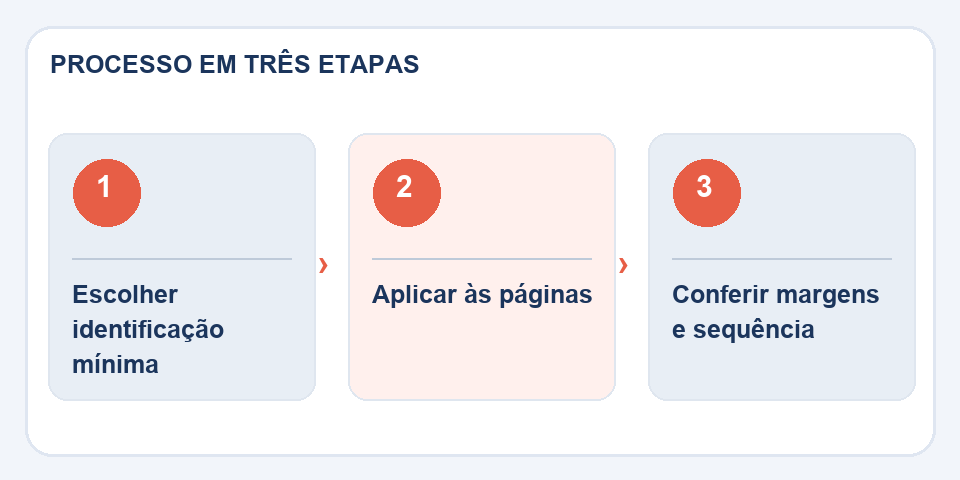
元の PDF がすでにシート領域全体を使用している場合、上部にテキストを挿入すると見出しが隠れる可能性があります。控えめな位置とサイズを好みます。ページの端までコンテンツをテストします。問題は通常、より充実したページで発生するため、空のページや表紙をチェックするだけでは十分ではありません。
ページ番号も付ける場合は、フッターで表紙をカウントするかどうかを決定します。冒頭のローマ数字と本文に共通の番号を組み合わせた文書は、別個の処理が必要な場合があります。
バージョンは明確なストーリーを伝える必要がある
一貫した識別を使用します。 訪問レポート・レビュー02・2026年10月。次に、すべてのページがテキストを受信していること、アクセントが正しいこと、隠蔽されていないものがないかを確認します。ヘッダーは読み取りを目的としています。それを妨げる要素はすべて見直す必要があります。
正しい識別によりバージョンの競合を回避します
メッセージを介してドキュメントを交換するチームでは、「relatorio_final_2」のようなバージョンが簡単に表示されます。綿密に計画されたヘッダーにはプロジェクト名とドキュメントの種類を含めることができ、フッターにはリビジョンと日付が示されます。したがって、ファイルの名前が変更されたとしても、各ページには必要な識別情報の一部が含まれています。これは、異なるレポート シートがテーブル上で混在する場合に特に便利です。
ただし、本文のスペースを奪うほど多量のフッターを作成することは避けてください。番号が多いシートでは、小さな重なりが目立ちにくくなります。表や画像を含むページをテストし、白黒印刷でコントラストを確認し、電話番号や個人の住所を不必要に含めないでください。公式文書の場合は、追加のタグを挿入する前に、必要な書式標準を参照してください。
こちらもお読みください
技術リファレンス: PDF のページの構成と番号付け (Adobe).

Fabiano Freitas は情報技術管理の学位を取得しており、日常生活に適用されるテクノロジー、デジタル ツール、生産性について執筆しています。 FileBito では、プライバシー、ファイルの品質、結果のチェックに配慮した、PDF、画像、データ、変換に関する実践的なガイダンスを公開しています。