
PDF do Word: co sprawdzić przed edycją umowy lub raportu
Dowiedz się, gdzie konwersja do programu Word często kończy się niepowodzeniem i jak odzyskać edytowalny dokument przy mniejszej liczbie przeróbek.
Otrzymałeś plik PDF i musisz zmienić dwa zdania. Wydaje się, że to małe zadanie, ale plik został stworzony, aby pokazać ukończone strony, a nie zdradzać, jak każdy akapit został ułożony w całość. Konwersja do programu Word może zaoszczędzić pisanie, o ile nie oczekujesz doskonałej kopii układu.
Najpierw wykonaj test selekcyjny
Otwórz plik PDF i spróbuj wybrać linię. Jeśli zaznaczenie następuje po słowach, prawdopodobnie istnieje użyteczny tekst. Jeśli tylko cała strona zachowuje się jak fotografia, może to być skan. W takim przypadku konieczne będzie wygenerowanie tekstu edytowalnego za pomocą OCR, z dodatkowym etapem sprawdzania.
O PDF do Wordadziała na podstawie informacji dostępnych w pliku. Dokumenty zawierające dwie kolumny, pola tekstowe, nietypowe czcionki i narysowane tabele często wymagają częściowej rekonstrukcji. Nie ma skrótu, który pozwoliłby dokładnie odgadnąć strukturę, jaką autor zastosował w oryginalnym edytorze.
Tabele zasługują na drugie czytanie
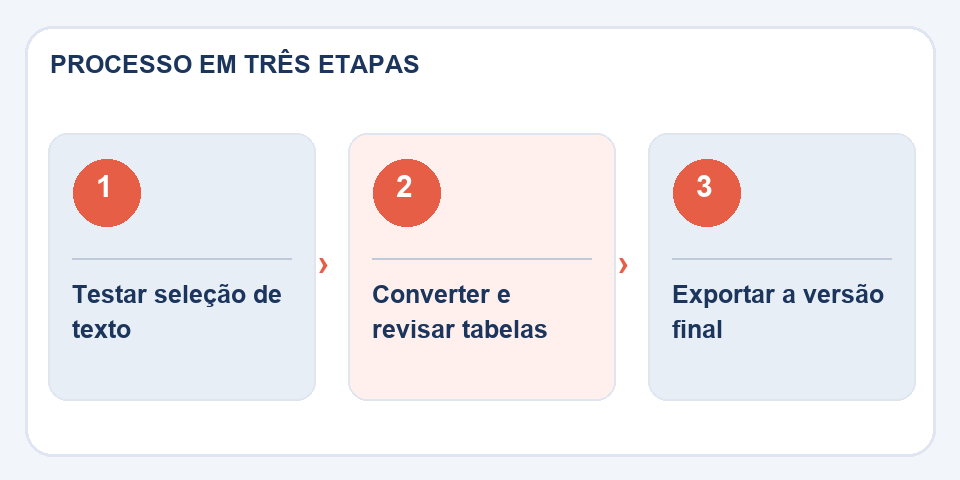
Wyobraź sobie budżet, w którym kolumna „wartość jednostkowa” przesuwa się o jedną pozycję w dół. Dokument nadal wygląda profesjonalnie, ale liczby zaczynają oznaczać coś innego. Porównuj nagłówki, podsumowania, daty i strony z informacjami finansowymi bezpośrednio ze źródłowym plikiem PDF.
Podziały stron również się zmieniają. Zastąpiona czcionka powoduje, że akapity rosną, a podpis może zostać sam na następnej stronie. Najpierw dostosuj style i tabele; Dopiero wtedy wykonaj paginację.
Nie używaj konwersji do zmiany podpisanego dokumentu
Jeśli plik PDF zawiera podpis cyfrowy, wyeksportowany program Word jest nowym dokumentem i nie zachowuje automatycznie ważności poprzedniego podpisu. Zachowaj oryginalny plik jako dowód otrzymanej wersji. Dokonuj zmian tylko po autoryzacji i, jeśli to konieczne, uzyskaj nowy podpis na dokumencie końcowym.
Po zakończeniu zapisz wersję edytowalną i ponownie wyeksportuj ją do formatu PDF. Porównaj ostatnią kopię z propozycją, którą chciałeś dostarczyć. Dobra konwersja to taka, która oszczędza pracę, nie ukrywając błędów treści.
Przekonwertowany kontrakt zasługuje na porównanie linijka po linijce
Jeśli otrzymany plik zawiera ponumerowane klauzule, tabele lub załączniki, konwersja może zmienić wcięcia i odstępy, które wydawały się jedynie wizualne. Przesunięty akapit lub tabela oddzielona od tytułu może utrudniać zrozumienie. Przed edycją pozostaw otwarte dwa okna: oryginalny plik PDF po jednej stronie i przekonwertowany dokument Word po drugiej. Przejdź przez każdą sekcję i zaznacz sekcje wymagające ręcznej interwencji.
Jeśli Twoim celem jest ponowne wykorzystanie treści jako szablonu, warto utworzyć odpowiednie style akapitów w programie Word, zamiast próbować imitować każdą przerwę w pliku PDF. Ułatwi to przyszłe edycje. W dokumentach, które będą podpisane, każdą zmianę tekstu należy traktować jako nową wersję; Dokumentuj zmiany i postępuj zgodnie z odpowiednim procesem zatwierdzania.
Przeczytaj także
- Word na PDF: wersja, która pozwala uniknąć uszkodzonych stron i zmienionych czcionek
- OCR na zeskanowanym pliku PDF: jak sprawdzić rozpoznany tekst
- PDF do Excela: jak odzyskać tabelę bez ślepego ufania kolumnom
Informacje techniczne: struktura strony i dostępna kolejność czytania (W3C).
Często pojawiające się pytania
Zeskanowany plik PDF staje się edytowalnym programem Word?
Tekst musi zostać rozpoznany przez OCR. Wynik może wymagać korekty nazw, numerów i formatowania.
Czy podpis cyfrowy jest nadal ważny w programie Word?
Nie jest on zachowywany automatycznie. Konwersja tworzy kolejny plik, który wymaga własnej procedury podpisywania.

Fabiano Freitas posiada dyplom z zarządzania technologiami informatycznymi i pisze o technologii stosowanej w życiu codziennym, narzędziach cyfrowych i produktywności. W FileBito publikuje praktyczne wskazówki dotyczące plików PDF, obrazów, danych i konwersji, zwracając uwagę na prywatność, jakość plików i sprawdzanie wyników.