
PowerPoint do formatu PDF: jak udostępniać slajdy bez zależności od programu
Przygotuj prezentację PPTX do przeczytania w formacie PDF i dowiedz się, które animacje, czcionki i grafiki zasługują na uwagę.
Klient poprosił o prezentację za pośrednictwem poczty elektronicznej, ale nie chce instalować programu tylko po to, aby przeglądać slajdy. PDF to dobra opcja do czytania i archiwizowania: każdy slajd pojawia się jako strona. Dbałość o elementy zależne od funkcjonalności oryginalnego formatu.
Statyczny slajd musi się wyjaśnić
Animacje mogą budować wyjaśnienia etapami podczas prezentacji na żywo. Podczas eksportu do pliku PDF ten ruch znika. Jeśli strzałka pojawi się dopiero po kliknięciu, sprawdź, czy będzie widoczna ostateczna informacja. To samo dotyczy osadzonych filmów, przejść i interakcji.
Podczas spotkań prezenter wizualnie uzupełnia treść własnym wystąpieniem. Czytelnik pliku PDF nie będzie miał tego kontekstu. Dodaj jasne podpisy, tytuły identyfikujące temat i, jeśli ma to sens, stronę zawierającą wnioski.
Odpowiedni konwerter zależy od złożoności
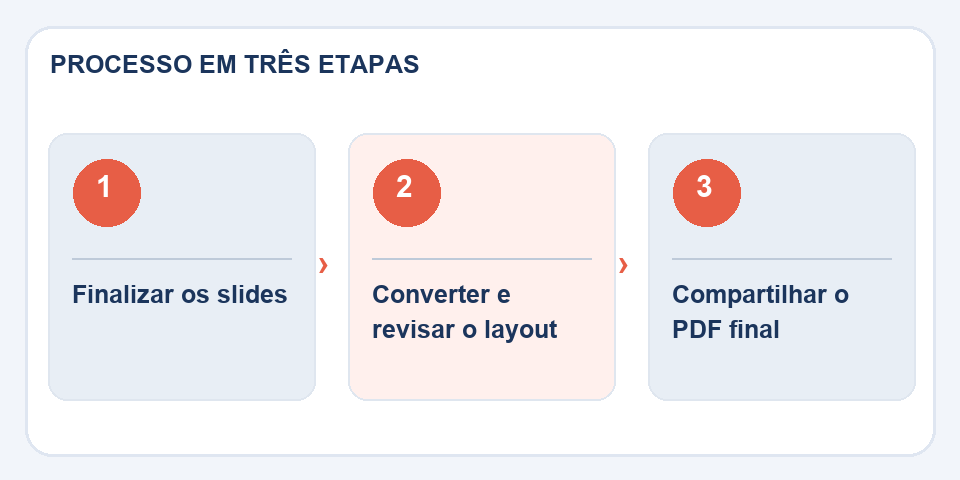
O PowerPoint do pliku PDFFileBito współpracuje z uproszczoną rekonstrukcją tekstów slajdów i obrazów w przeglądarce. Elementy takie jak skomplikowane kształty, motywy, edytowalna grafika i specjalne czcionki mogą ulec zmianie. W przypadku prezentacji korporacyjnych o ścisłym brandingu użyj natywnego eksportu edytora i porównaj wyniki.
Nie sprawdzaj tylko okładki. Obejrzyj slajdy z mnóstwem obiektów, diagramów i wyciętych fotografii. Jeśli elementy nakładają się na siebie, niewielka zmiana położenia może ukryć liczbę potwierdzającą wniosek.
Jak sprawdzić przed wysłaniem
Otwórz plik PDF na pełnym ekranie i przewijaj jedną stronę na raz. Sprawdź kolejność, marginesy, kontrast i czytelność napisów. Następnie spójrz na rozmiar pliku: prezentacje ze zdjęciami w wysokiej rozdzielczości mogą generować duże załączniki.
Zapisz edytowalny plik PPTX na potrzeby przyszłych zmian i użyj pliku PDF jako wersji referencyjnej. Dzięki temu nikt nie będzie musiał edytować zrzutu ekranu, aby poprawić datę następnego spotkania.
Animacja nie staje się drukowanym argumentem
Prezentacja może opierać się na elementach występujących w kolejności w celu wyjaśnienia wykresu. Podczas przekształcania go do pliku PDF każdy slajd zwykle staje się stroną statyczną, a pośrednie etapy animacji mogą nie być już widoczne. Jeśli zrozumienie zależy od tej sekwencji, przed eksportem utwórz jawne wersje slajdu lub dodaj wyjaśnienia.
Notatki prezentera, komentarze wewnętrzne i dane powiązane z wykresami zasługują na recenzję z innego powodu: to, co jest widoczne w pliku końcowym, może nie odpowiadać temu, co zamierzałeś rozpowszechniać. Upewnij się, że plik PDF zawiera wyłącznie slajdy przeznaczone dla publiczności. W przypadku prezentacji z linkami zewnętrznymi przetestuj je po konwersji. Na koniec obejrzyj plik na małym ekranie: czytelny tekst na ekranie podczas wykładu może być ciasny, gdy materiał jest przesyłany wiadomością.
Przeczytaj także
- PDF do programu PowerPoint: jak ponownie wykorzystać strony w prezentacji
- Word na PDF: wersja, która pozwala uniknąć uszkodzonych stron i zmienionych czcionek
- Ciężki plik PDF do wysłania e-mailem: co tak naprawdę zmniejsza rozmiar pliku
Informacje techniczne: struktura strony i dostępna kolejność czytania (W3C).
Często pojawiające się pytania
Czy animacje pojawiają się w pliku PDF?
Nie tak jak w programie PowerPoint; Plik PDF to zazwyczaj sekwencja statycznych stron.
Czy prezentacja zachowuje całą grafikę?
Wsparcie zależy od konwertera. Złożone elementy należy sprawdzić w stosunku do oryginalnego PPTX.

Fabiano Freitas posiada dyplom z zarządzania technologiami informatycznymi i pisze o technologii stosowanej w życiu codziennym, narzędziach cyfrowych i produktywności. W FileBito publikuje praktyczne wskazówki dotyczące plików PDF, obrazów, danych i konwersji, zwracając uwagę na prywatność, jakość plików i sprawdzanie wyników.