
Jak utworzyć formularz PDF z polami, które naprawdę można wypełnić
Dodaj pola tekstowe, zaznaczenia i listy do pliku PDF. Przetwarzanie w przeglądarce, bez rejestracji.
Formularz PDF z pustymi wierszami wydaje się prosty, dopóki ktoś nie spróbuje go wypełnić na telefonie komórkowym. Interaktywne pola czynią ten proces bardziej przewidywalnym.
Dodaj pola tekstowe, zaznaczenia i listy do pliku PDF. Przetwarzanie w przeglądarce, bez rejestracji. Aby spróbować, otwórz Jak utworzyć formularz PDF z polami, które naprawdę można wypełnić i śledź, co się dzieje, na prawdziwym przykładzie.
Zrozumienie narzędzia
Jak korzystać z narzędzia Utwórz formularz PDF
Formularz do wypełnienia ułatwia zbieranie odpowiedzi bez konieczności drukowania pliku przez każdą osobę. Tutaj możesz dodać pola tekstowe, pola wyboru i listy rozwijane do istniejącego pliku PDF, zachowując oryginalne strony. Wszystko przetwarzane jest w przeglądarce.
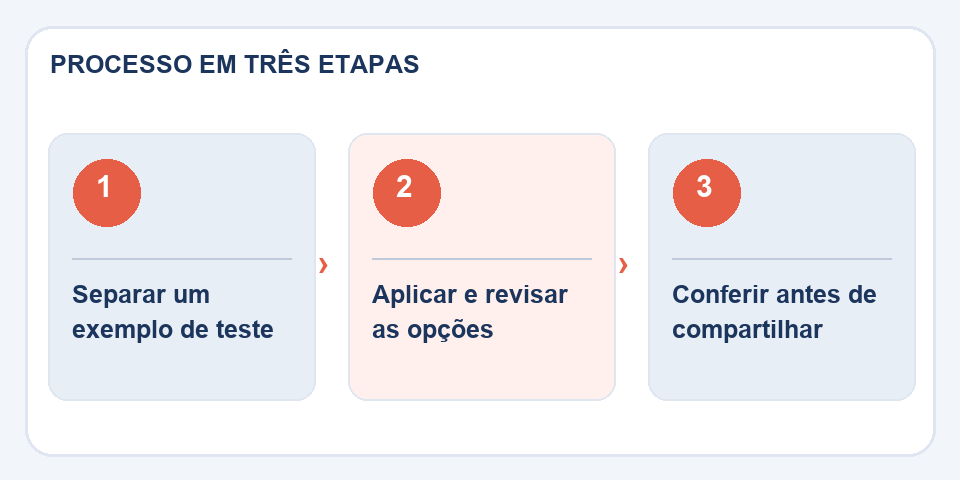
Wyślij plik PDF, zdefiniuj unikalną nazwę dla każdego pola, wybierz typ i podaj stronę, odległość od lewej i góry, szerokość i wysokość w milimetrach. Dodaj tyle pól, ile potrzeba i zapisz nowy plik PDF. W przypadku list opcje oddziel przecinkami.
Otwórz wynik w czytniku plików PDF i przetestuj wszystkie pola przed jego dystrybucją. Pozycja liczona jest od lewego górnego rogu strony; Strony o innych wymiarach mogą wymagać własnych pomiarów. Ta funkcja tworzy pola interaktywne, ale nie konfiguruje podpisów cyfrowych ani nie wysyła automatycznie odpowiedzi.
Przed utworzeniem wielu pól przetestuj je na jednym polu tekstowym. Zapisz plik PDF i potwierdź, że pole pojawia się we właściwej linii. Dokonując prawidłowego pomiaru, powtórz logikę pozostałych pytań. Wyraźne nazwy pól, takie jak pełna nazwa lub data_terminu, pomogą Ci później zidentyfikować odpowiedzi.
Pole wyboru sprawdza się w przypadku niezależnych konkordancji; lista rozwijana oszczędza miejsce, gdy istnieje wiele przyklejonych odpowiedzi. Jeśli potrzebujesz dwóch alternatyw, które wzajemnie się wykluczają, przejrzyj formularz w obsługiwanym czytniku: ta wersja nie tworzy jeszcze grup przycisków opcji. Zapisz bazowy plik PDF, aby zmienić położenie pól bez kumulowania wersji.
Przed wysłaniem pliku PDF
Otwórz formularz w drugim czytniku, przetestuj tabulatory i zapisywanie oraz sprawdź, czy dane zostaną zachowane po ponownym otwarciu.
Dokładną kontrolę rozpoczynamy od wyeksportowanego pliku: otwórz pierwszą i ostatnią stronę, poszukaj wyciętych fragmentów i potwierdź, że kolejność ma sens. W przypadku dokumentów, które zostaną podpisane lub wypełnione, przetestuj pola i zachowaj wcześniejszą wersję. W zależności od zmiany podpisy cyfrowe mogą utracić ważność.
Przeczytaj także
- Porównaj pliki PDF: znajdź zmiany przed zatwierdzeniem wersji
- PDF do JPG: warto zmienić stronę w obraz
- Tekst do pliku PDF: Zamień notatki w dokument, który można łatwo udostępniać
Informacje techniczne: organizacja i numeracja stron w formacie PDF (Adobe).

Fabiano Freitas posiada dyplom z zarządzania technologiami informatycznymi i pisze o technologii stosowanej w życiu codziennym, narzędziach cyfrowych i produktywności. W FileBito publikuje praktyczne wskazówki dotyczące plików PDF, obrazów, danych i konwersji, zwracając uwagę na prywatność, jakość plików i sprawdzanie wyników.