
Cómo extraer páginas de un PDF sin cargar el documento completo
Vea cómo seleccionar solo las hojas que necesita de un PDF, mantener el contexto y evitar compartir datos innecesarios.
A veces, RR.HH. solo solicita la declaración que se encuentra en medio de un expediente de treinta páginas. Enviar el documento completo es innecesario y puede revelar información que no forma parte de esa solicitud. La extracción de páginas es una de las tareas de PDF más sencillas, pero requiere dos precauciones: elegir la sección correcta y comprender qué permanece visible.
Definir exactamente el contenido solicitado
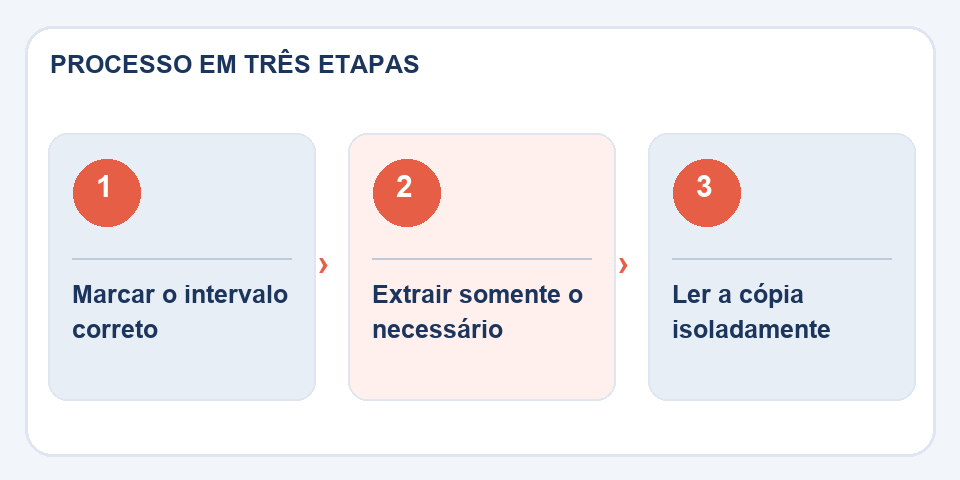
Abra el documento y localice las páginas inicial y final. Comprueba la numeración que muestra el lector, especialmente cuando hay portada y resumen. Si la declaración ocupa dos páginas, no extraiga sólo la primera. En los formularios, una página de firma puede ser parte esencial del mismo documento.
UsarExtraer páginas PDFpara crear un nuevo archivo con el rango elegido. El original queda como referencia. Si necesita reunir páginas no consecutivas, verifique si la herramienta le permite ingresar rangos separados o preparar una selección que conserve el orden correcto.
El contexto es diferente del exceso.
Una tabla aislada sin título de sección ni notas a pie de página puede perder su significado. Antes de compartir un extracto, pregunte si el destinatario tendrá suficiente información para comprender esos números. En los informes puede resultar adecuado incluir la portada o un párrafo explicativo en un mensaje aparte.
Por otro lado, no agregar documentos de identificación, historiales completos o páginas con datos de terceros cuando no sean necesarios. La extracción de hojas reduce el material compartido, perono anonimizalo que todavía aparece en las páginas. Para eliminar información confidencial, se requiere un procedimiento de redacción adecuado seguido de verificación.
Examina el nuevo PDF tú mismo
Abra sólo el archivo extraído, sin consultar el original. ¿Tiene sentido el título? ¿Están las hojas en la secuencia correcta? ¿Hay páginas en blanco o faltan firmas? Compruebe también el tamaño y la legibilidad de las páginas.
Esta prueba es útil porque replica la experiencia de la persona que recibe el apego. El documento debería funcionar por sí solo, sin necesidad de que la persona averigüe en qué parte del PDF original se encontraba el contenido.
No confunda la selección de páginas con la anonimización
Imagina que sólo necesitas enviar el certificado que ocupa las páginas 8 y 9 de un archivo más grande. La extracción de estas páginas reduce la circulación del resto, pero no garantiza que se hayan eliminado todos los datos confidenciales. Los encabezados, nombres de archivos, anotaciones, metadatos o información en las propias páginas aún pueden revelar algo que no tenía intención de compartir.
Revise la copia extraída desde el punto de vista del destinatario. Busque nombres, números de identificación, direcciones y pies de página repetidos. Cuando sea necesario ocultar datos, utilice un método de eliminación permanente adecuado; dibujar un rectángulo negro encima no resuelve todos los casos. Compruebe también si los enlaces y archivos adjuntos que dan contexto al extracto siguen siendo necesarios. La mejor selección reúne suficiente información para la tarea, sin llevar material extra.
Lea también
- ¿PDF demasiado grande? Cómo dividir por capítulo, tema o archivo adjunto
- Excel a PDF: Cómo evitar que la tabla se corte al imprimir
- Encabezado y pie de página en PDF: organiza versiones y evita confusiones
Referencia técnica: organización y numeración de páginas en PDF (Adobe).
Preguntas que suelen aparecer
¿Extraer páginas eliminar datos de otras hojas?
El nuevo PDF contiene las páginas seleccionadas, pero verifique los metadatos y los archivos adjuntos cuando la confidencialidad sea importante.
¿Puedo extraer un documento firmado?
Puede crear una copia, pero las operaciones de edición o selección de página pueden cambiar la verificabilidad de las firmas digitales.

Fabiano Freitas es licenciado en Gestión de Tecnologías de la Información y escribe sobre tecnología aplicada a la vida cotidiana, herramientas digitales y productividad. En FileBito, publica orientación práctica sobre PDF, imágenes, datos y conversiones, prestando atención a la privacidad, la calidad de los archivos y la verificación de resultados.