
HTML a PDF: convierte una página en un documento sin perder lo esencial
Cómo guardar una página HTML en PDF con atención a los enlaces, la paginación, los márgenes y los elementos que no aparecen impresos.
Una pequeña empresa crea un presupuesto en HTML porque es fácil cambiar productos y valores. El cliente, sin embargo, necesita una copia que pueda archivar. Convertir la página a PDF resuelve la mayor parte del problema, pero la versión impresa merece su propia apariencia.
La página no termina donde termina la pantalla.
HTML es un flujo continuo, mientras que PDF divide el contenido en hojas. Las tablas largas pueden sufrir una pausa, las imágenes pueden pasar por sí solas a la página siguiente y los botones de navegación acaban imprimiéndose innecesariamente. Antes de usarHTML a PDF, abra la vista previa de impresión y vea qué elementos son realmente útiles.
Si el HTML utiliza estilos específicos para imprimir, verifique si la herramienta los interpreta. Es posible que los convertidores simplificados no reproduzcan exactamente todas las propiedades CSS o recursos externos. El resultado final depende tanto de la implementación del convertidor como de la calidad del HTML original.
Los enlaces y las fuentes necesitan revisión.
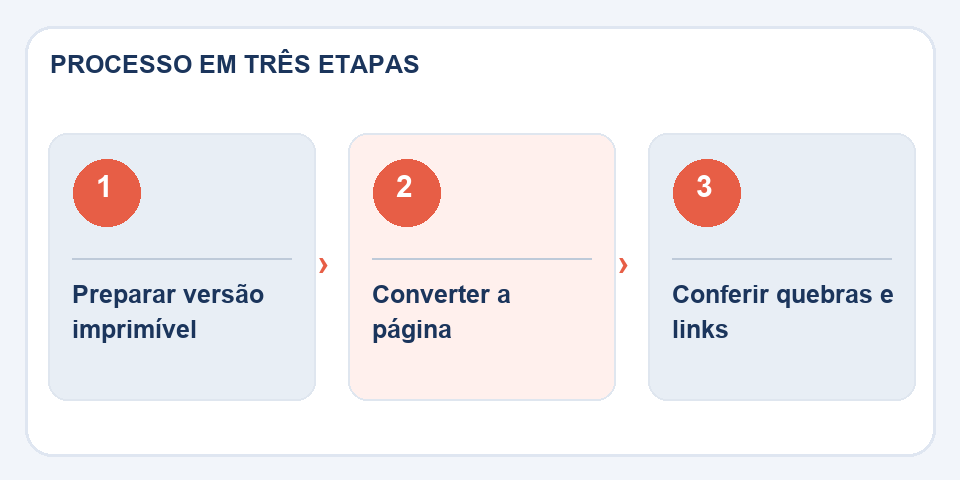
Confirme que las URL importantes aún estén accesibles en el PDF generado. Las fuentes cargadas desde Internet se pueden reemplazar cuando el convertidor funciona sin conexión, cambiando los saltos y el ancho de las columnas. Prefiere tipografía simple y diseños que toleren variaciones.
Seguridad y privacidad al enviar
Si la página muestra datos del cliente, elimine los menús administrativos, la información de la sesión y los extractos que no pertenezcan al documento. Genere una copia de prueba y revise la primera, la última y la página de la tabla. Un buen PDF de una página web no necesita cargar toda la interfaz: necesita mantener el registro correcto, sin ruido.
Piensa en los descansos antes de generar el archivo.
Una página web puede mostrar una ficha de producto, una lista de precios y una suscripción en una secuencia continua. Sobre el papel, esta firma puede aparecer sola en la segunda hoja, alejada de los valores que pretende confirmar. Cuando controle HTML, utilice estilos de impresión apropiados para mantener los bloques relacionados cerca unos de otros y ocultar elementos puramente interactivos como menús y botones.
Las fuentes cargadas de forma remota, las imágenes alojadas fuera del sitio y los scripts pueden comportarse de manera diferente durante la conversión. Si el contenido es importante, prefiere que los datos principales ya estén presentes en el HTML, sin depender de una acción que solo ocurre después de hacer clic. Revise las tablas, los valores y las fechas en el PDF final, porque una página visualmente hermosa aún puede tener una línea cortada en el corte.
Lea también
- Word a PDF: la revisión que evita páginas rotas y fuentes cambiadas
- Páginas PDF de lado: cómo rotar sin rehacer el documento
- Cómo extraer páginas de un PDF sin cargar el documento completo
Referencia técnica: estilos de impresión y paginación para la web (MDN).

Fabiano Freitas es licenciado en Gestión de Tecnologías de la Información y escribe sobre tecnología aplicada a la vida cotidiana, herramientas digitales y productividad. En FileBito, publica orientación práctica sobre PDF, imágenes, datos y conversiones, prestando atención a la privacidad, la calidad de los archivos y la verificación de resultados.