
Markdown para PDF: cómo compartir documentación sin llevar el repositorio
Una forma sencilla de exportar notas técnicas de Markdown a PDF, con títulos y listas legibles y atención a funciones no compatibles.
README, instrucciones de implementación, notas del proyecto: mucha documentación nace en Markdown porque es fácil de escribir y versionar. Pero no todos los destinatarios quieren abrir un editor de código. Exportar un PDF puede facilitar su envío, siempre y cuando el contenido no dependa de funciones que el convertidor no interprete.
Prueba con un fragmento representativo
Antes de convertir cincuenta páginas, elija una muestra con un título, una lista numerada, un bloque de código y un enlace. ELRebajas para PDFreconoce estructuras básicas, pero la presentación de tablas complejas, imágenes externas y fragmentos de código no coincide necesariamente con la de un renderizador Markdown completo.
Esto sucede porque Markdown tiene variaciones. Algunas extensiones aceptan tablas, diagramas y notas a pie de página, mientras que otras sólo interpretan títulos, listas y formatos simples. el archivo.Marylandno garantiza por sí solo que el destinatario verá la misma página en todos los programas.
Escribe para aquellos que no verán el repositorio.
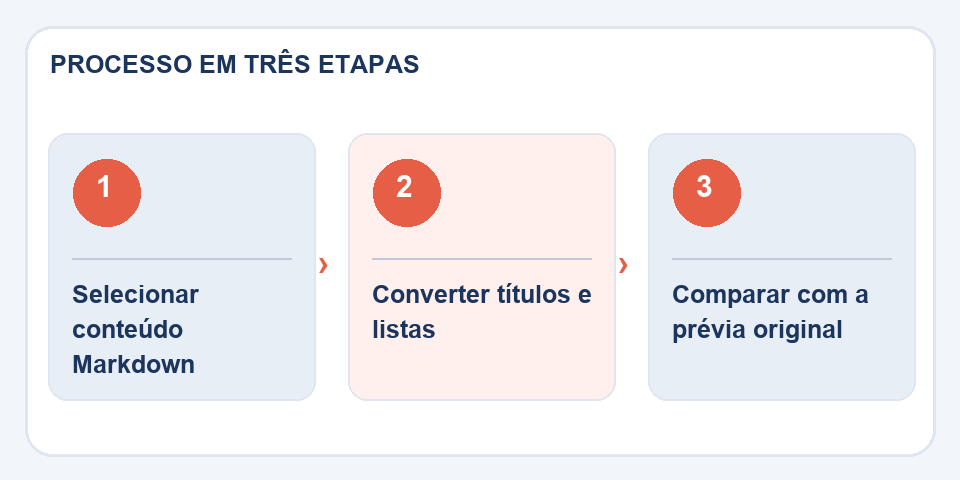
Un enlace relativo como../images/flujo.pngPuede funcionar dentro del proyecto y perderse fuera de él. Si la imagen es esencial, incluya una descripción o expórtela usando un editor que comprenda los archivos locales. Los enlaces a documentación externa también merecen revisión, porque una URL rota se convierte en una referencia inútil.
Las listas de instalación deben presentar los comandos en el orden correcto. Compruebe que los bloques se hayan separado claramente y que caracteres como barras, guiones y comillas sigan siendo legibles. En los manuales, una ligera diferencia en el comando puede impedir que alguien reproduzca el procedimiento.
Elige el formato por audiencia
Para colaborar en la documentación, mantenga Markdown como su fuente principal. Para distribuir una versión de lectura, es conveniente utilizar PDF. Si necesita búsquedas, enlaces accesibles y código copiable, utilice una exportación textual de alta fidelidad en el editor adecuado.
Al final, compare el archivo generado con la vista previa de Markdown. Léelo como alguien que nunca ha abierto el proyecto: ¿pueden entender los pasos solo con lo que está en el PDF? Si es así, la conversión cumplió su papel.
La documentación debe sobrevivir fuera del editor
Markdown es excelente para escribir guías y notas técnicas porque los títulos, listas y ejemplos son visibles incluso en texto sin formato. El desafío surge cuando el PDF necesita representar bloques de código, tablas o imágenes de gran tamaño. Una línea demasiado larga puede extenderse más allá del margen y una tabla ancha puede requerir una orientación de página diferente. Por lo tanto, realice una exportación de prueba antes de distribuir un manual completo.
Cuando haya enlaces a archivos locales, verifique que el destinatario podrá acceder a ellos; una ruta que funcione en su computadora puede no significar nada en otra máquina. En las imágenes, prefiera un título que explique lo que se muestra en lugar de simplemente "Figura 1". Si el documento se actualiza con frecuencia, guarde el archivo Markdown como fuente principal y genere archivos PDF versionados para cada publicación.
Lea también
- HTML a PDF: convierte una página en un documento sin perder lo esencial
- Marca de agua de PDF: cómo identificar una copia sin perturbar la lectura
- Páginas PDF de lado: cómo rotar sin rehacer el documento
Referencia técnica: Sintaxis y formato de Markdown (CommonMark).
Preguntas que suelen aparecer
¿PDF mantiene tablas de Markdown complejas?
Es posible que el convertidor simplificado no los reconstruya. Para tablas avanzadas, utilice un renderizador específico.
¿Aún se pueden copiar fragmentos de código?
El PDF de esta herramienta utiliza páginas rasterizadas, por lo que es posible que no se pueda seleccionar el contenido.

Fabiano Freitas es licenciado en Gestión de Tecnologías de la Información y escribe sobre tecnología aplicada a la vida cotidiana, herramientas digitales y productividad. En FileBito, publica orientación práctica sobre PDF, imágenes, datos y conversiones, prestando atención a la privacidad, la calidad de los archivos y la verificación de resultados.