
HTML till PDF: förvandla en sida till ett dokument utan att förlora det väsentliga
Hur man sparar en HTML-sida till PDF med hänsyn till länkar, paginering, marginaler och element som inte visas i tryckt form.
Ett litet företag skapar en budget i HTML eftersom det är lätt att ändra produkter och värderingar. Kunden behöver dock en kopia som de kan arkivera. Att konvertera sidan till PDF löser det mesta av problemet, men den tryckta versionen förtjänar sitt eget utseende.
Sidan slutar inte där skärmen slutar
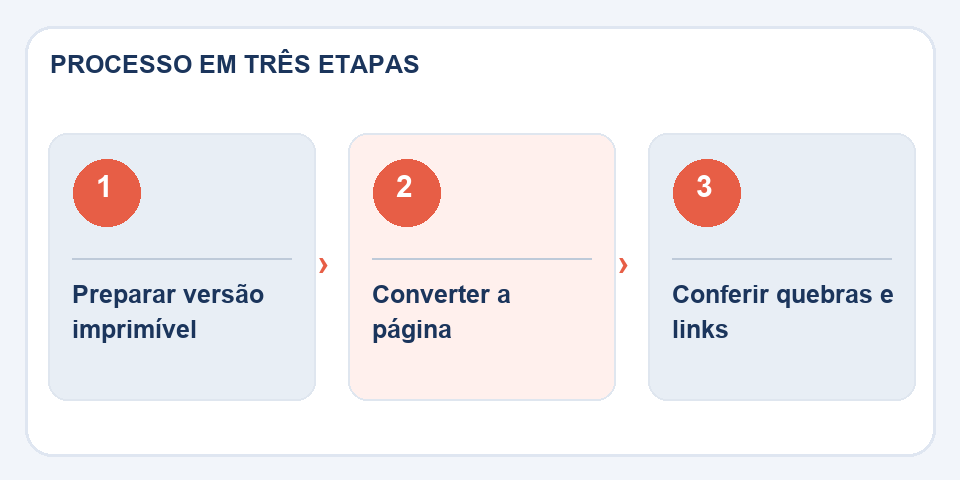
HTML är ett kontinuerligt flöde, medan PDF delar upp innehåll i ark. Långa bord kan gå igenom en paus, bilder kan falla av sig själva på nästa sida och navigeringsknappar skrivs ut i onödan. Före användningHTML till PDF, öppna förhandsgranskningen och se vilka element som faktiskt är användbara.
Om HTML använder specifika stilar för utskrift, kontrollera om verktyget tolkar dem. Förenklade omvandlare kanske inte exakt återger varje CSS-egenskap eller extern resurs. Det slutliga resultatet beror på både konverteringsimplementeringen och kvaliteten på den ursprungliga HTML-koden.
Länkar och källor behöver granskas
Bekräfta att viktiga webbadresser fortfarande är tillgängliga i den genererade PDF-filen. Teckensnitt som laddas från internet kan ersättas när omvandlaren fungerar offline, ändrar brytningar och kolumnbredder. Föredrar enkel typografi och layouter som tål variationer.
Säkerhet och integritet vid sändning
Om sidan visar kunddata, ta bort administrativa menyer, sessionsinformation och utdrag som inte hör till dokumentet. Skapa en testkopia och granska den första, sista och tabellsidan. En bra PDF-fil av en webbsida behöver inte ladda hela gränssnittet: den måste hålla rätt register, utan brus.
Tänk på pauser innan du genererar filen
En webbsida kan visa ett produktkort, en prislista och ett abonnemang i en kontinuerlig sekvens. På papper kan denna signatur visas ensam på det andra arket, långt ifrån de värden som den avser att bekräfta. När du kontrollerar HTML, använd lämpliga utskriftsstilar för att hålla relaterade block nära varandra och dölja rent interaktiva element som menyer och knappar.
Fjärrinlästa typsnitt, bilder som är värd utanför webbplatsen och skript kan bete sig annorlunda under konvertering. Om innehållet är viktigt, föredrar att huvuddata redan finns i HTML-koden, utan att vara beroende av en åtgärd som bara sker efter att du klickat. Granska tabeller, värden och datum i den slutliga PDF-filen, eftersom en visuellt vacker sida fortfarande kan ha en linje skuren vid brytningen.
Läs också
- Word till PDF: revisionen som undviker trasiga sidor och ändrade teckensnitt
- PDF-sidor i sidled: hur man roterar utan att göra om dokumentet
- Hur man extraherar sidor från en PDF utan att ladda upp hela dokumentet
Teknisk referens: utskrifts- och pagineringsstilar för webben (MDN).

Fabiano Freitas har en examen i Information Technology Management och skriver om teknik tillämpad i vardagen, digitala verktyg och produktivitet. På FileBito publicerar den praktisk vägledning om PDF, bilder, data och konverteringar, med uppmärksamhet på integritet, filkvalitet och kontroll av resultat.