
HTML'den PDF'ye: temel bilgileri kaybetmeden bir sayfayı belgeye dönüştürün
Basılı olarak görünmeyen bağlantılara, sayfalandırmaya, kenar boşluklarına ve öğelere dikkat ederek bir HTML sayfasını PDF'ye nasıl kaydedebilirsiniz?
Küçük bir şirket, ürünleri ve değerleri değiştirmek kolay olduğundan HTML'de bütçe oluşturur. Ancak müşterinin arşivleyebileceği bir kopyaya ihtiyacı vardır. Sayfayı PDF'ye dönüştürmek sorunun çoğunu çözer ancak basılı sürüm kendi görünümünü hak eder.
Ekranın bittiği yerde sayfa bitmiyor
HTML sürekli bir akıştır, PDF ise içeriği sayfalara böler. Uzun tablolar ara verebilir, görseller kendiliğinden bir sonraki sayfaya düşebilir ve gezinme butonları gereksiz yere basılabilir. Kullanmadan önceHTML'den PDF'ye, baskı önizlemeyi açın ve hangi öğelerin gerçekten yararlı olduğunu görün.
HTML yazdırma için belirli stiller kullanıyorsa aracın bunları yorumlayıp yorumlamadığını kontrol edin. Basitleştirilmiş dönüştürücüler her CSS özelliğini veya harici kaynağı tam olarak çoğaltamayabilir. Nihai çıktı, hem dönüştürücü uygulamasına hem de orijinal HTML'nin kalitesine bağlıdır.
Bağlantıların ve kaynakların incelenmesi gerekiyor
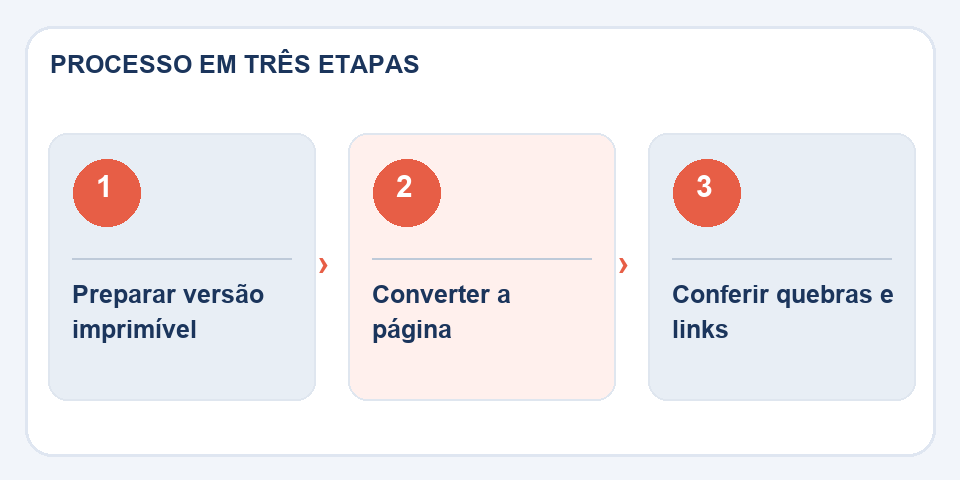
Oluşturulan PDF'de önemli URL'lere hâlâ erişilebildiğini doğrulayın. İnternetten yüklenen yazı tipleri, dönüştürücü çevrimdışı çalışırken, araları ve sütun genişliklerini değiştirerek değiştirilebilir. Değişiklikleri tolere eden basit tipografiyi ve düzenleri tercih edin.
Gönderim sırasında güvenlik ve gizlilik
Sayfada müşteri verileri görüntüleniyorsa yönetim menülerini, oturum bilgilerini ve belgeye ait olmayan alıntıları kaldırın. Bir test kopyası oluşturun ve ilk, son ve tablo sayfalarını inceleyin. Bir web sayfasının iyi bir PDF'sinin tüm arayüzü yüklemesine gerek yoktur: gürültü olmadan doğru kaydı tutması gerekir.
Dosyayı oluşturmadan önce araları düşünün
Bir web sayfası ürün kartını, fiyat listesini ve aboneliği sürekli bir sırayla görüntüleyebilir. Kağıt üzerinde bu imza, ikinci sayfada tek başına, onaylamayı amaçladığı değerlerden uzakta görünebilir. HTML'yi kontrol ettiğinizde, ilgili blokları birbirine yakın tutmak ve menüler ve düğmeler gibi tamamen etkileşimli öğeleri gizlemek için uygun yazdırma stillerini kullanın.
Uzaktan yüklenen yazı tipleri, site dışında barındırılan resimler ve komut dosyaları, dönüştürme sırasında farklı davranabilir. İçerik önemliyse, yalnızca tıkladıktan sonra gerçekleşen bir eyleme bağlı kalmadan, ana verilerin zaten HTML'de mevcut olmasını tercih edin. Son PDF'deki tabloları, değerleri ve tarihleri gözden geçirin, çünkü görsel olarak güzel bir sayfanın sonunda hala bir satır kesintisi olabilir.
Ayrıca oku
- Word'den PDF'ye: bozuk sayfaları ve değiştirilmiş yazı tiplerini önleyen revizyon
- Yan PDF sayfaları: belgeyi yeniden yapmadan nasıl döndürülür
- Belgenin tamamını yüklemeden PDF'den sayfalar nasıl çıkarılır
Teknik referans: Web için yazdırma ve sayfalandırma stilleri (MDN).

Fabiano Freitas, Bilgi Teknolojileri Yönetimi alanında diplomaya sahiptir ve günlük hayata uygulanan teknoloji, dijital araçlar ve üretkenlik hakkında yazılar yazmaktadır. FileBito'da gizliliğe, dosya kalitesine ve kontrol sonuçlarına dikkat ederek PDF, resimler, veriler ve dönüştürmeler hakkında pratik kılavuzlar yayınlar.