
PowerPoint'ten PDF'ye: programa bağlı olmadan slaytlar nasıl paylaşılır
PDF olarak okumak için bir PPTX sunumu hazırlayın ve hangi animasyonların, yazı tiplerinin ve grafiklerin ilgiyi hak ettiğini öğrenin.
Bir müşteri sunumu e-posta yoluyla talep etti, ancak yalnızca slaytları görüntülemek için bir program yüklemek istemiyor. PDF, okumak ve arşivlemek için iyi bir seçenektir: her slayt bir sayfa olarak görünür. Dikkat, orijinal formatın işleyişine bağlı olan unsurlardadır.
Statik bir slaytın kendisini açıklaması gerekir
Animasyonlar, canlı sunum sırasında aşamalar halinde bir açıklama oluşturabilir. PDF'ye dışa aktarırken bu hareket kaybolur. Yalnızca tıklamanın ardından bir ok görünüyorsa, son bilgilerin görünüp görünmeyeceğini kontrol edin. Aynı şey gömülü videolar, geçişler ve etkileşimler için de geçerlidir.
Toplantılarda sunum yapan kişi kendi konuşmasıyla içeriği görsel olarak tamamlar. Bir PDF okuyucusu bu içeriğe sahip olmayacaktır. Açık başlıklar, konuyu tanımlayan başlıklar ve anlamlı olduğunda bir sonuç sayfası ekleyin.
Uygun dönüştürücü karmaşıklığa bağlıdır
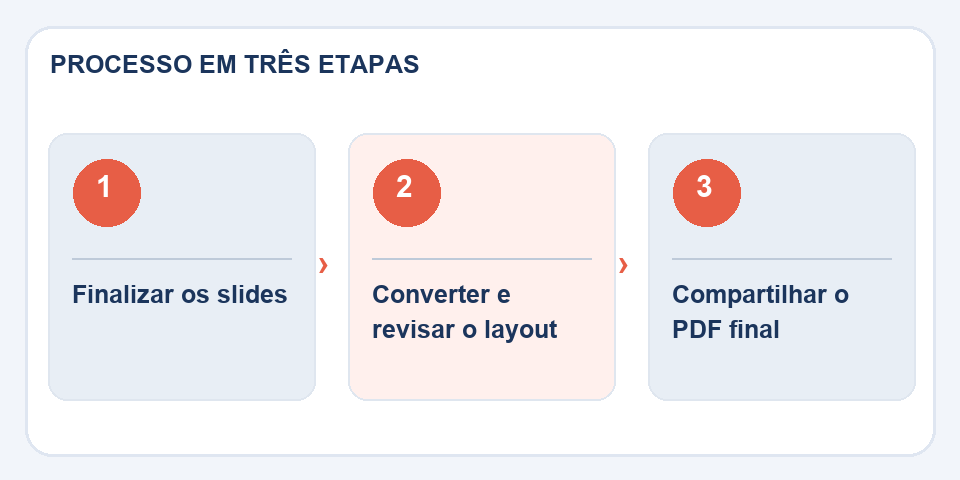
O PowerPoint'ten PDF'yeFileBito, tarayıcıdaki slayt metinlerinin ve görüntülerinin basitleştirilmiş bir şekilde yeniden yapılandırılmasıyla çalışır. Karmaşık şekiller, temalar, düzenlenebilir grafikler ve özel yazı tipleri gibi unsurlar değişebilir. Kesin markalama içeren kurumsal sunumlar için editörün yerel dışa aktarımını kullanın ve sonuçları karşılaştırın.
Sadece kapağı kontrol etmeyin. Çok sayıda nesne, diyagram ve kesilmiş fotoğraf içeren slaytları görüntüleyin. Öğeler örtüşüyorsa konumlandırmadaki küçük bir değişiklik, sonucu destekleyen sayıyı gizleyebilir.
Göndermeden önce nasıl kontrol edilir
PDF'yi tam ekranda açın ve her seferinde bir sayfa ilerleyin. Altyazıların sırasını, kenar boşluklarını, kontrastını ve okunabilirliğini kontrol edin. Daha sonra dosya boyutuna bakın: Yüksek çözünürlüklü fotoğraflar içeren sunumlar büyük ekler oluşturabilir.
Düzenlenebilir PPTX'i gelecekteki değişiklikler için kaydedin ve PDF'yi referans sürümü olarak kullanın. Bu şekilde, bir sonraki toplantının tarihini düzeltmek için hiç kimsenin ekran görüntüsünü düzenlemesine gerek kalmaz.
Animasyon basılı bir argüman haline gelmez
Bir sunum, bir grafiği açıklamak için sırayla görünen öğelere dayanabilir. PDF'ye dönüştürürken her slayt normalde statik bir sayfa haline gelir ve animasyonun ara aşamaları artık görülmeyebilir. Anlama bu sıraya bağlıysa, slaydın açık versiyonlarını oluşturun veya dışa aktarmadan önce açıklamalar ekleyin.
Sunucu notları, dahili yorumlar ve grafiklerle ilişkili veriler başka bir nedenden dolayı incelemeyi hak ediyor: Son dosyada görünenler, dağıtmayı düşündüğünüz şeylerle eşleşmeyebilir. PDF'nin yalnızca halka açık slaytlar içerdiğini doğrulayın. Harici bağlantılara sahip sunumlar için bunları dönüştürme sonrasında test edin. Son olarak dosyayı küçük bir ekranda görüntüleyin: ders sırasında ekrandaki okunabilir metin, materyal mesajla gönderildiğinde sıkışık olabilir.
Ayrıca oku
- PDF'den PowerPoint'e: Bir sunumdaki sayfalar nasıl yeniden kullanılır?
- Word'den PDF'ye: bozuk sayfaları ve değiştirilmiş yazı tiplerini önleyen revizyon
- E-postayla gönderilecek ağır PDF: dosyayı gerçekten küçülten şey nedir?
Teknik referans: sayfa yapısı ve erişilebilir okuma sırası (W3C).
Sıklıkla karşılaşılan sorular
PDF'de animasyonlar görünüyor mu?
PowerPoint'teki gibi değil; PDF genellikle bir dizi statik sayfadan oluşur.
Sunum tüm grafikleri koruyor mu?
Destek dönüştürücüye bağlıdır. Karmaşık öğelerin orijinal PPTX'e göre kontrol edilmesi gerekir.

Fabiano Freitas, Bilgi Teknolojileri Yönetimi alanında diplomaya sahiptir ve günlük hayata uygulanan teknoloji, dijital araçlar ve üretkenlik hakkında yazılar yazmaktadır. FileBito'da gizliliğe, dosya kalitesine ve kontrol sonuçlarına dikkat ederek PDF, resimler, veriler ve dönüştürmeler hakkında pratik kılavuzlar yayınlar.