
PDF sayfa boyutları: bir dosya A4'e nasıl uyarlanır
Tabloları, haritaları, imzaları veya dipnotları kırpmadan PDF sayfalarının boyutunu nasıl ayarlayacağınızı görün.
Bir kitapçık dosyası A4 sayfalar, daha geniş bir sunum sayfası ve iki yatay grafik içerir. Ekranda her şey normal görünüyor. Ancak baskı sırasında ekipman kenarları kesiyor veya metni çok fazla küçültüyor. Bunun nedeni, her sayfanın farklı bir boyut yükleyebilmesidir.
Taşımadan önce boyutunu öğrenin
Belge özelliklerini veya baskı önizlemesini açın ve biçimi kontrol edin. A4, Letter ve özel boyutlar eşdeğer değildir. İçindePDF sayfalarını yeniden boyutlandıryeniden boyutlandırmanın ölçeklendirmeyi, yeniden konumlandırmayı veya kenar boşluklarını doldurmayı içerebileceğini bilerek istediğiniz formatı seçin.
Bir teknik çizim ölçeğe dikkat edilmeden ayarlanmamalıdır. Belgede fiziksel ölçüler belirtiliyorsa, boyut değişikliği basılı işaretlemenin yanıltıcı olmasına neden olabilir. Bu durumda dosyadan sorumlu kişiye danışın ve değiştirilmemiş bir kopyasını saklayın.
Orantıyı korumayı tercih edin
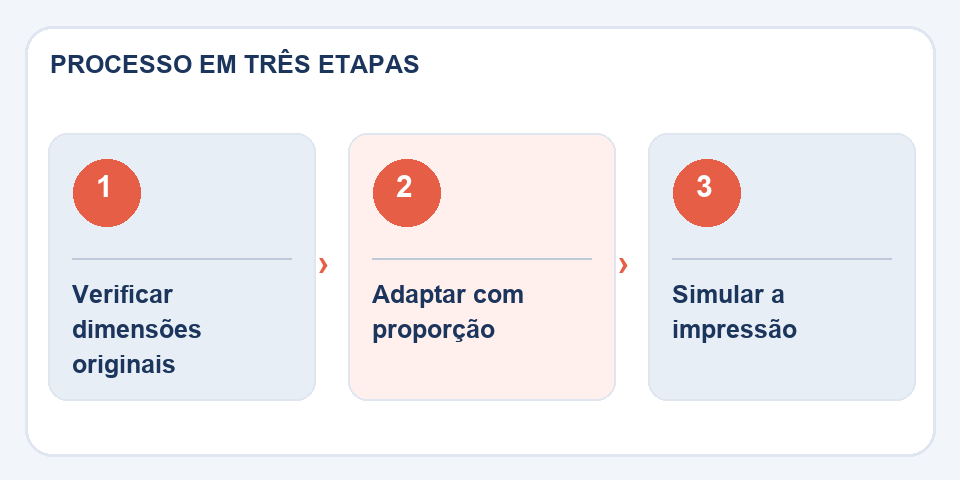
İçeriği A4'e uyarlarken dönüştürücünün sayfa en boy oranını koruduğundan emin olun. Kağıdın tamamını dolduracak şekilde yatay olarak uzatmak grafikleri, fotoğrafları ve harfleri deforme eder. Kenar boşlukları eklemek genellikle bilgileri kesmekten daha az risklidir.
En zor sayfayla, genellikle en geniş tabloya veya alt bilgiye yakın imzaya sahip olanla test edin. Görünümü yakınlaştırın ve kenardaki içeriği arayın. Yatay sayfalarınız varsa, onları bu şekilde tutmayı veya otomatik yönde yazdırmayı düşünün.
Tüm sıralamayı inceleyin
İşlem sonrasında sayfaları sayın ve üstbilgi, altbilgi ve numaralandırmayı onaylayın. On farklı sayfanın yazdırılması, yalnızca son sayfada görünen bir hatayı gizleyebilir. Doğru boyut, yalnızca menüde seçilen adla eşleşen boyut değil, belgeyi kullanılabilir kılan boyuttur.
Geniş masalar bilinçli seçimler ister
Dikey bir A4 elektronik tabloya sığdırmaya çalışmak, yazı tipini kimsenin sayıları okuyamayacağı noktaya kadar küçültme eğilimindedir. Bu durumda yatay yönlendirmeyi korumak, standart bir sayfayı zorlamaktan daha mantıklı olabilir. Kenar boşlukları aşırı olduğunda, içeriği kırpmadığınız sürece kullanılabilir alanı ayarlamak başka bir alternatiftir. Amaç, sayfa yığınının yalnızca tek biçimli görünümünü değil, okunabilirliğini de korumaktır.
Bağlanacak malzemeler için sırtın yakınında yer ayırın. Ekranda mükemmel şekilde ortalanmış bir rapor, zımbalandığında veya delindiğinde ilk sütunu gizleyebilir. Alıcının tam boyutlara ihtiyacı varsa A4 ile Letter arasındaki farkı da kontrol edin. Düzinelerce sayfayı aynı anda değiştirmeden önce baskıyı test edin veya son ölçeklendirmeyi simüle edin.
Ayrıca oku
- Excel'den PDF'ye: Yazdırma sırasında tablonun kesilmesi nasıl önlenir
- Yan PDF sayfaları: belgeyi yeniden yapmadan nasıl döndürülür
- HTML'den PDF'ye: temel bilgileri kaybetmeden bir sayfayı belgeye dönüştürün
Teknik referans: Web için yazdırma ve sayfalandırma stilleri (MDN).

Fabiano Freitas, Bilgi Teknolojileri Yönetimi alanında diplomaya sahiptir ve günlük hayata uygulanan teknoloji, dijital araçlar ve üretkenlik hakkında yazılar yazmaktadır. FileBito'da gizliliğe, dosya kalitesine ve kontrol sonuçlarına dikkat ederek PDF, resimler, veriler ve dönüştürmeler hakkında pratik kılavuzlar yayınlar.