
PDF sang Word: Những điều cần xem xét trước khi chỉnh sửa hợp đồng hoặc báo cáo
Khám phá xem việc chuyển đổi sang Word thường gặp trục trặc ở đâu và cách khôi phục tài liệu có thể chỉnh sửa mà ít phải làm lại.
Bạn đã nhận được một bản PDF và cần thay đổi hai câu. Có vẻ như là một nhiệm vụ nhỏ nhưng tệp được tạo để hiển thị các trang đã hoàn thành chứ không phải để lộ cách mỗi đoạn được ghép lại với nhau. Việc chuyển đổi sang Word có thể tiết kiệm việc nhập liệu, miễn là bạn không mong đợi một bản sao bố cục hoàn hảo.
Hãy làm bài kiểm tra tuyển chọn đầu tiên
Mở tệp PDF và cố gắng chọn một dòng. Nếu lựa chọn tuân theo các từ thì có thể có văn bản có thể sử dụng được. Nếu toàn bộ trang hoạt động giống như một bức ảnh thì đó có thể là bản quét. Trong trường hợp này, OCR sẽ được yêu cầu tạo văn bản có thể chỉnh sửa với một bước kiểm tra bổ sung.
O PDF sang Wordhoạt động dựa trên thông tin có sẵn trong tập tin. Tài liệu có hai cột, hộp văn bản, phông chữ khác thường và bảng vẽ thường yêu cầu xây dựng lại một phần. Không có phím tắt nào có thể đoán chính xác cấu trúc tác giả sử dụng trong trình soạn thảo gốc.
Các bảng xứng đáng được đọc lần thứ hai
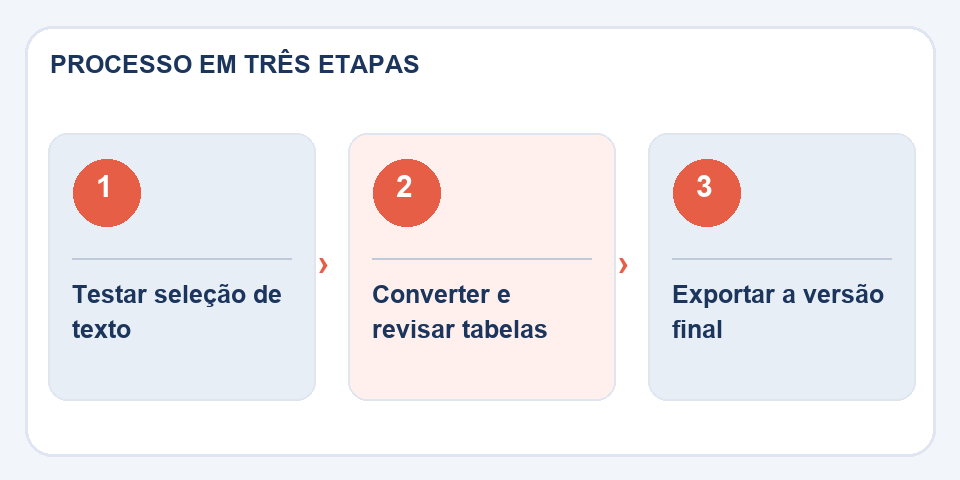
Hãy tưởng tượng một ngân sách trong đó cột “giá trị đơn vị” di chuyển xuống một vị trí. Tài liệu trông vẫn chuyên nghiệp nhưng các con số bắt đầu thể hiện điều gì đó khác. So sánh tiêu đề, tóm tắt, ngày tháng và trang có thông tin tài chính trực tiếp với bản PDF nguồn.
Ngắt trang cũng thay đổi. Phông chữ được thay thế sẽ làm cho các đoạn văn dài ra và chữ ký có thể chỉ xuất hiện ở trang tiếp theo. Điều chỉnh kiểu và bảng trước; Chỉ sau đó thực hiện phân trang.
Không sử dụng chuyển đổi để thay đổi tài liệu đã ký
Nếu tệp PDF chứa chữ ký điện tử thì Word được xuất là tài liệu mới và không tự động duy trì tính hợp lệ của chữ ký trước đó. Giữ tập tin gốc làm bằng chứng về phiên bản bạn nhận được. Chỉ thực hiện các thay đổi khi được ủy quyền và, nếu cần, lấy chữ ký mới trên tài liệu cuối cùng.
Khi hoàn tất, hãy lưu phiên bản có thể chỉnh sửa và xuất lại sang PDF. So sánh bản sao cuối cùng với đề xuất bạn muốn gửi. Chuyển đổi tốt là chuyển đổi tiết kiệm công việc mà không che giấu lỗi nội dung.
Một hợp đồng được chuyển đổi xứng đáng được so sánh từng dòng
Khi tệp nhận được chứa các mệnh đề, bảng hoặc tệp đính kèm được đánh số, quá trình chuyển đổi có thể thay đổi các khoảng thụt lề và khoảng cách dường như chỉ mang tính trực quan. Một đoạn văn hoặc một bảng bị dịch chuyển khỏi tiêu đề của nó có thể làm giảm sự hiểu biết. Trước khi chỉnh sửa, hãy mở hai cửa sổ: một mặt là PDF gốc, một mặt là tài liệu Word đã chuyển đổi. Đi qua từng phần và đánh dấu những phần cần can thiệp thủ công.
Nếu mục tiêu của bạn là sử dụng lại nội dung dưới dạng mẫu thì bạn nên tạo kiểu đoạn văn phù hợp trong Word thay vì cố gắng bắt chước từng dấu ngắt trong tệp PDF. Điều này làm cho các chỉnh sửa trong tương lai dễ dàng hơn. Trong các tài liệu sẽ được ký, mọi thay đổi văn bản cần được coi là một phiên bản mới; Ghi lại các thay đổi và thực hiện theo quy trình phê duyệt có liên quan.
Cũng đọc
- Word to PDF: bản sửa đổi tránh các trang bị hỏng và thay đổi phông chữ
- OCR trên PDF được quét: Cách xem lại văn bản được nhận dạng
- PDF sang Excel: Cách khôi phục bảng mà không tin tưởng vào các cột một cách mù quáng
Tham khảo kỹ thuật: Cấu trúc trang và thứ tự đọc có thể truy cập (W3C).
Những câu hỏi thường xuất hiện
PDF được quét trở thành Word có thể chỉnh sửa?
Văn bản phải được OCR nhận dạng. Kết quả có thể yêu cầu sửa tên, số và định dạng.
Chữ ký số có còn hiệu lực trong Word không?
Nó không được bảo tồn tự động. Việc chuyển đổi tạo ra một tệp khác, yêu cầu thủ tục ký riêng.

Fabiano Freitas có bằng Quản lý Công nghệ Thông tin và viết về công nghệ ứng dụng vào cuộc sống hàng ngày, các công cụ kỹ thuật số và năng suất. Tại FileBito, nó xuất bản hướng dẫn thực tế về PDF, hình ảnh, dữ liệu và chuyển đổi, chú ý đến quyền riêng tư, chất lượng tệp và kiểm tra kết quả.