
Trình đọc PDF: cách kiểm tra trang trước khi chia sẻ
Mở tệp PDF trực tiếp trong trình duyệt, điều hướng các trang và tham khảo tài liệu mà không cần phải cài đặt trình đọc trên máy tính.
Trước khi gửi tài liệu, quá trình quét nhanh trong trình xem khác có thể hiển thị phông chữ bị hỏng hoặc trang trống.
Mở tệp PDF trực tiếp trong trình duyệt, điều hướng các trang và tham khảo tài liệu mà không cần phải cài đặt trình đọc trên máy tính. Để thử, hãy mở Trình đọc PDF và làm theo những gì xảy ra với một ví dụ thực tế.
Hiểu công cụ
Cần mở và đọc PDF mà không cần cài đặt gì? Trình đọc này hiển thị mọi tệp PDF trực tiếp trong trình duyệt với tính năng thu phóng, điều hướng trang và chế độ toàn màn hình - không có plugin, không có ứng dụng bên ngoài.
Nhấp hoặc kéo tệp PDF của bạn vào khu vực tải lên
Sử dụng các điều khiển để thay đổi trang, thu phóng và xem
Xem trong trình duyệt của bạn hoặc tải xuống tệp khi bạn cần
Không phải lúc nào bạn cũng có quyền truy cập vào trình đọc PDF được cài đặt — đặc biệt là trên máy tính công cộng, thiết bị làm việc bị hạn chế hoặc khi không có Adobe Reader. Trình đọc trực tuyến sẽ giải quyết vấn đề này ngay lập tức, trên bất kỳ thiết bị nào có trình duyệt.
Ngoài việc đọc đơn giản, đầu đọc còn cho phép bạn kiểm tra nội dung của tệp PDF trước khi tải xuống, chia sẻ liên kết xem trước với cộng tác viên hoặc xem lại tài liệu đã nhận mà không cần phải cài đặt phần mềm.
Khi nào nên sử dụng - 4 trường hợp phổ biến nhất
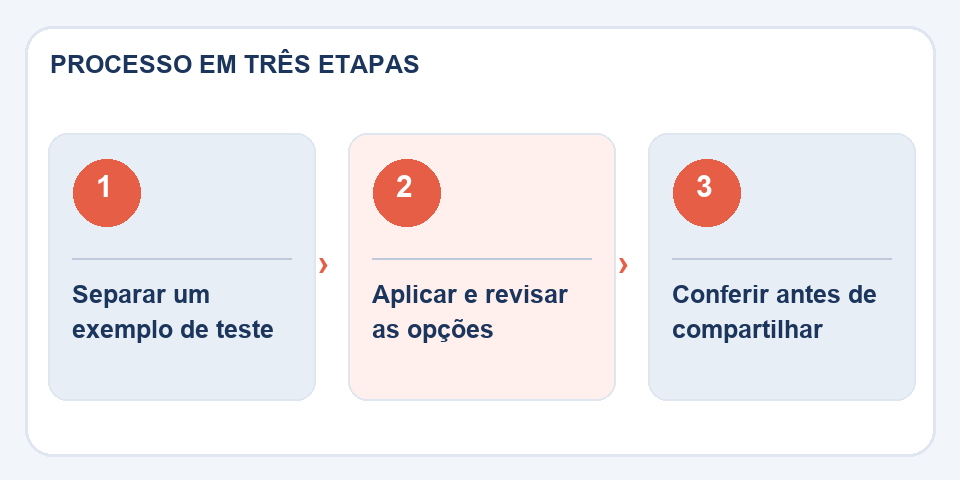
Xem nhanh
Mở và xem lại tệp PDF trong vài giây mà không cần phải cài đặt hoặc mở một chương trình riêng.
Máy tính không có Adobe
Trong môi trường công ty hoặc công cộng không cài đặt Adobe Reader, hãy đọc tệp PDF thông qua trình duyệt.
Xem xét tài liệu
Kiểm tra nội dung của tệp PDF nhận được qua email trước khi tải xuống hoặc mở trong các chương trình khác.
Điện thoại di động và máy tính bảng
Đọc tệp PDF trên điện thoại của bạn mà không cần dựa vào các ứng dụng cụ thể — ứng dụng này hoạt động trên mọi trình duyệt di động.
FileBito so với các công cụ khác
Các tập tin của tôi có được lưu trữ trên máy chủ không?
Tất cả quá trình xử lý diễn ra trong trình duyệt của bạn — không một byte tệp nào của bạn được truyền qua internet. Bạn có thể kiểm tra điều này bằng cách bật chế độ trên máy bay sau khi tải trang.
Đối với các tệp PDF có mật khẩu mở, trước tiên hãy sử dụng công cụ Xóa mật khẩu PDF. Sau khi bỏ bảo vệ, đầu đọc hiển thị bình thường.
Trình đọc tải tài liệu theo từng trang, cho phép bạn xem các tệp PDF có hàng trăm trang mà không làm hỏng trình duyệt.
Sau khi mở tệp PDF trong trình đọc, hãy sử dụng chức năng in của trình duyệt (Ctrl+P) để in trực tiếp.
FileBito phản hồi nhanh và hoạt động trong mọi trình duyệt hiện đại - Chrome, Safari và Firefox trên Android và iOS.
Công cụ liên quan
Trình đọc cho phép bạn kiểm tra các trang, hình ảnh và thứ tự của tệp trước khi chỉnh sửa hoặc chia sẻ.
Khi bạn tìm thấy các trường hoặc lớp xuất hiện không chính xác, hãy so sánh tài liệu với trình đọc khác. Một số tệp PDF sử dụng các tính năng khác nhau giữa các ứng dụng.
Trước khi gửi bản PDF
Kiểm tra tệp đã lưu, bao gồm tệp đính kèm, liên kết và trang cuối mà không chỉ dựa vào chế độ xem đầu tiên.
Việc kiểm tra cẩn thận bắt đầu từ tệp đã xuất: mở trang đầu tiên và trang cuối cùng, tìm các phần bị cắt và xác nhận rằng thứ tự hợp lý. Đối với các tài liệu sẽ được ký hoặc hoàn thành, hãy kiểm tra các trường và giữ nguyên phiên bản cũ hơn. Tùy theo sự thay đổi, chữ ký số có thể trở nên không hợp lệ.
Cũng đọc
- Image to PDF: Hợp nhất ảnh theo đúng thứ tự
- Xoay trang PDF và lưu hướng chính xác
- Xóa các trang PDF mà không làm mất tài liệu gốc
Tham khảo kỹ thuật: tổ chức và đánh số trang trong PDF (Adobe).

Fabiano Freitas có bằng Quản lý Công nghệ Thông tin và viết về công nghệ ứng dụng vào cuộc sống hàng ngày, các công cụ kỹ thuật số và năng suất. Tại FileBito, nó xuất bản hướng dẫn thực tế về PDF, hình ảnh, dữ liệu và chuyển đổi, chú ý đến quyền riêng tư, chất lượng tệp và kiểm tra kết quả.