
Cách trích xuất các trang từ PDF mà không cần tải lên toàn bộ tài liệu
Xem cách chỉ chọn các trang tính bạn cần từ PDF, duy trì ngữ cảnh và tránh chia sẻ dữ liệu không cần thiết.
Đôi khi bộ phận nhân sự chỉ yêu cầu tuyên bố ở giữa một tập tin dài 30 trang. Việc gửi toàn bộ tài liệu là không cần thiết và có thể tiết lộ thông tin không nằm trong yêu cầu đó. Trích xuất trang là một trong những tác vụ PDF đơn giản nhất nhưng nó đòi hỏi hai biện pháp phòng ngừa: chọn đúng phần và hiểu những gì vẫn hiển thị.
Xác định chính xác nội dung được yêu cầu
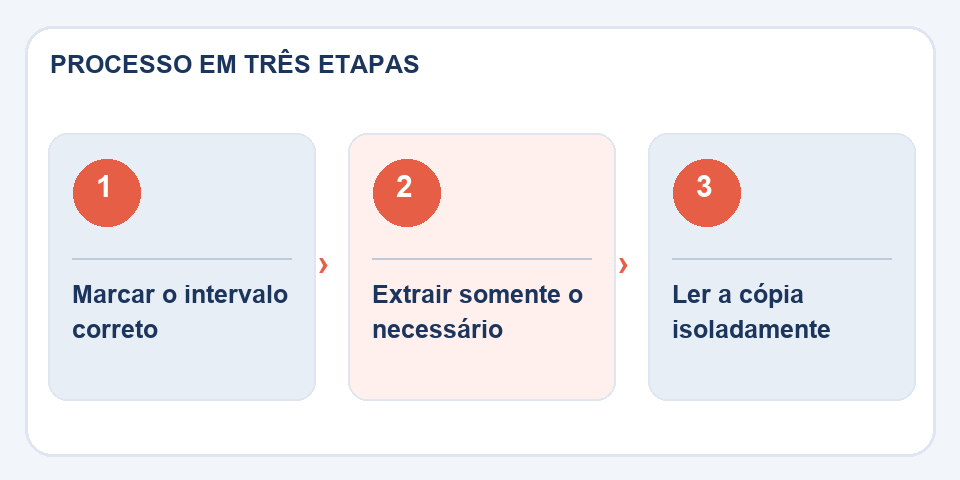
Mở tài liệu và xác định vị trí trang bắt đầu và trang kết thúc. Kiểm tra cách đánh số hiển thị của người đọc, nhất là khi có bìa và tóm tắt. Nếu phần khai báo chiếm hai trang, đừng chỉ trích xuất trang đầu tiên. Trong biểu mẫu, trang chữ ký có thể là một phần thiết yếu của cùng một tài liệu.
Sử dụngTrích xuất trang PDFđể tạo một tập tin mới với phạm vi đã chọn. Bản gốc vẫn là tài liệu tham khảo. Nếu bạn cần thu thập các trang không liên tiếp, hãy kiểm tra xem công cụ có cho phép bạn nhập các phạm vi riêng biệt hay chuẩn bị vùng chọn để duy trì đúng thứ tự hay không.
Bối cảnh khác với sự dư thừa
Một bảng bị cô lập không có tiêu đề phần hoặc chú thích cuối trang có thể mất ý nghĩa. Trước khi chia sẻ một đoạn trích, hãy hỏi xem người nhận có đủ thông tin để hiểu những con số đó hay không. Trong các báo cáo, có thể thích hợp nếu đưa trang bìa hoặc đoạn giải thích vào một thông báo riêng.
Mặt khác, không thêm tài liệu nhận dạng, hoàn thành lịch sử hoặc trang có dữ liệu của bên thứ ba khi không cần thiết. Việc trích xuất các trang tính sẽ làm giảm tài liệu dùng chung, nhưngkhông ẩn danhnhững gì vẫn xuất hiện trên các trang. Để xóa thông tin nhạy cảm, cần có quy trình biên tập phù hợp sau đó là xác minh.
Tự mình kiểm tra bản PDF mới
Chỉ mở tệp đã giải nén mà không tham khảo bản gốc. Tiêu đề có ý nghĩa không? Các tờ giấy có theo đúng trình tự không? Có trang nào trống hoặc thiếu chữ ký không? Đồng thời kiểm tra kích thước và khả năng đọc của các trang.
Thử nghiệm này rất hữu ích vì nó tái tạo trải nghiệm của người nhận tệp đính kèm. Tài liệu sẽ tự hoạt động mà không yêu cầu người đó tìm ra nội dung nằm trong phần nào của bản PDF gốc.
Đừng nhầm lẫn việc chọn trang với việc ẩn danh
Hãy tưởng tượng rằng bạn chỉ cần gửi chứng chỉ chiếm trang 8 và 9 của một tệp lớn hơn. Việc trích xuất các trang này sẽ làm giảm lưu lượng truy cập của phần còn lại nhưng không đảm bảo rằng tất cả dữ liệu nhạy cảm đã bị xóa. Tiêu đề, tên tệp, chú thích, siêu dữ liệu hoặc thông tin trên trang vẫn có thể tiết lộ nội dung bạn không có ý định chia sẻ.
Xem lại bản sao được trích xuất từ quan điểm của người nhận. Tìm kiếm các tên, số ID, địa chỉ và chân trang lặp lại. Khi cần ẩn dữ liệu, hãy sử dụng phương pháp xóa vĩnh viễn thích hợp; vẽ một hình chữ nhật màu đen lên trên không giải quyết được mọi trường hợp. Đồng thời kiểm tra xem các liên kết và tệp đính kèm cung cấp ngữ cảnh cho đoạn trích có còn cần thiết hay không. Lựa chọn tốt nhất tập hợp đủ thông tin cho nhiệm vụ mà không cần lấy thêm tài liệu.
Cũng đọc
- PDF lớn như thế nào? Cách chia theo chương, chủ đề hoặc file đính kèm
- Excel sang PDF: Cách tránh bị cắt bảng khi in
- Đầu trang và chân trang trong PDF: sắp xếp các phiên bản và tránh nhầm lẫn
Tham khảo kỹ thuật: tổ chức và đánh số trang trong PDF (Adobe).
Những câu hỏi thường xuất hiện
Trích xuất trang xóa dữ liệu khỏi các trang tính khác?
Tệp PDF mới chứa các trang đã chọn nhưng hãy kiểm tra siêu dữ liệu và tệp đính kèm khi tính bảo mật là quan trọng.
Tôi có thể trích xuất một tài liệu đã ký không?
Bạn có thể tạo một bản sao, nhưng các thao tác chỉnh sửa hoặc chọn trang có thể thay đổi khả năng xác minh của chữ ký điện tử.

Fabiano Freitas có bằng Quản lý Công nghệ Thông tin và viết về công nghệ ứng dụng vào cuộc sống hàng ngày, các công cụ kỹ thuật số và năng suất. Tại FileBito, nó xuất bản hướng dẫn thực tế về PDF, hình ảnh, dữ liệu và chuyển đổi, chú ý đến quyền riêng tư, chất lượng tệp và kiểm tra kết quả.