
Hình mờ PDF: cách xác định bản sao mà không làm phiền việc đọc
Tìm hiểu cách đặt văn bản, độ trong suốt và vị trí của hình mờ báo hiệu bản nháp hoặc phiên bản nội bộ.
“DỰ THẢO”, “SỬ DỤNG NỘI BỘ” hoặc tên dự án có thể giúp phân biệt các văn bản đang lưu hành. Vấn đề bắt đầu khi hình mờ trở nên mạnh đến mức nó ẩn các số trong bảng hoặc khiến hợp đồng trở nên mệt mỏi khi đọc. Hiệu ứng phải mang tính thông báo, không cạnh tranh với nội dung.
Bắt đầu với mục đích của thương hiệu
Nếu nó dùng để chỉ một phiên bản tạm thời thì một từ ngắn thường là đủ. Nếu mục tiêu là xác định người nhận, chỉ bao gồm những gì cần thiết để nhận dạng bản sao. Tránh đưa dữ liệu cá nhân vào các tài liệu có thể được lưu hành rộng rãi.
Dấu chéo ở giữa rất dễ nhìn thấy nhưng có thể cắt ngang chữ ký và đồ họa. Văn bản kín đáo ở chân trang ít xâm lấn hơn nhưng dễ dàng được chú ý hơn. Sự lựa chọn tùy thuộc vào mục đích sử dụng: đánh giá nội bộ, trình bày đề xuất hoặc phân phối tài liệu nghiên cứu.
Độ tương phản và minh bạch yêu cầu thử nghiệm
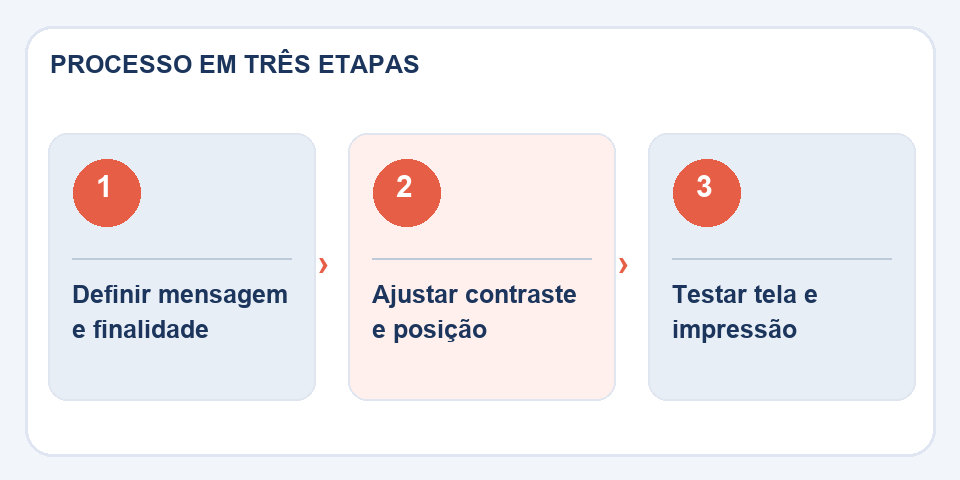
Trong công cụHình mờ PDF, thích tông màu nhẹ nhàng và kiểm tra độ trong suốt trên nền sáng và tối. Một dấu vết gần như vô hình trên giấy trắng có thể rất nổi bật trên một bức ảnh. Đồng thời kiểm tra các trang có bảng và chú thích dày đặc.
Vấn đề kích thước. Các chữ cái rất lớn xuyên qua các khu vực quan trọng; Quá nhỏ, chúng không thực hiện được chức năng của mình. Hãy nghĩ đến việc đọc trên màn hình điện thoại di động, vì hầu hết các tệp PDF được mở với mức thu phóng giảm.
Đừng nhầm lẫn giữa nhận dạng với bảo vệ quyền
Thẻ trực quan có thể ngăn chặn việc sử dụng sai mục đích và làm rõ trạng thái của bản phát hành. Nó không ngăn chặn việc trích xuất trang, ảnh chụp màn hình hoặc tái tạo tài liệu. Để kiểm soát quyền truy cập, hãy sử dụng các quyền và kênh thích hợp bên cạnh việc xây dựng thương hiệu.
Cuối cùng, mở phiên bản đã xuất trong một trình đọc khác và kiểm tra xem thương hiệu có xuất hiện trên tất cả các trang dự kiến hay không. Nếu tài liệu sẽ được in đen trắng, hãy in thử nó; một số tông màu nhất định mờ đi trên giấy, trong khi những tông màu khác có vẻ tối hơn so với khi xuất hiện trên màn hình.
Vị trí thay đổi tùy theo trang
Dấu hiệu hoạt động trên trang bìa có diện tích trống lớn có thể bao gồm các số trong bảng hoặc chi tiết trong bản vẽ kỹ thuật. Trước tiên hãy chạy thử trên trang dày đặc nhất. Nếu tài liệu chứa đồ họa, bản đồ hoặc ảnh, hãy cân nhắc sử dụng chân trang kín đáo hoặc dấu chéo có đủ độ trong suốt để không cạnh tranh với thông tin.
Văn bản cũng cần phải được suy nghĩ. “Dự thảo để xem xét” mô tả tình trạng tạm thời; “Bản sao tư vấn” cho biết mục đích. Sử dụng “Bí mật” mà không có chính sách phân phối thực sự có thể tạo ra bảo mật sai. Hình mờ hiển thị không tự động ngăn chặn việc sao chép văn bản hoặc thay thế kiểm soát truy cập. Trước khi phân phối, in hoặc xem ở chế độ thang độ xám: các màu trông nhạt trên màn hình của bạn có thể trở nên tối khi máy in chuyển đổi trang.
Cũng đọc
- Đầu trang và chân trang trong PDF: sắp xếp các phiên bản và tránh nhầm lẫn
- HTML sang PDF: biến một trang thành tài liệu mà không làm mất đi những điều cần thiết
- Các trang PDF nằm ngang: cách xoay mà không cần làm lại tài liệu
Tham khảo kỹ thuật: tổ chức và đánh số trang trong PDF (Adobe).
Những câu hỏi thường xuất hiện
Hình mờ có ngăn cản mọi người sao chép tệp PDF không?
Không. Nó nhận dạng trực quan bản sao nhưng không có chức năng bảo vệ bằng mật mã.
Sử dụng văn bản chéo có tốt hơn không?
Nó phụ thuộc vào tài liệu. Vị trí không phô trương có thể hoạt động tốt nhất khi có bảng và chữ ký.

Fabiano Freitas có bằng Quản lý Công nghệ Thông tin và viết về công nghệ ứng dụng vào cuộc sống hàng ngày, các công cụ kỹ thuật số và năng suất. Tại FileBito, nó xuất bản hướng dẫn thực tế về PDF, hình ảnh, dữ liệu và chuyển đổi, chú ý đến quyền riêng tư, chất lượng tệp và kiểm tra kết quả.