
Cách xóa mật khẩu khỏi tệp PDF bạn có thể chỉnh sửa
Hiểu trong trường hợp nào cần mở khóa tệp PDF bằng ủy quyền và cách kiểm tra xem kết quả có được mở chính xác hay không.
Bạn đã nhận được một tệp PDF được bảo vệ và cần đính kèm nó vào hệ thống không chấp nhận các tệp có mật khẩu. Trước khi bạn tìm kiếm trình mở khóa, hãy xác định biện pháp bảo vệ và xác nhận rằng bạn có quyền xóa nó. Việc chăm sóc này tránh được các vấn đề với các tài liệu và quy trình của bên thứ ba yêu cầu duy trì sự bảo vệ ban đầu.
Đầu tiên: bạn có biết mật khẩu mở không?
Nếu tài liệu yêu cầu nhập mật khẩu trước khi hiển thị nội dung thì cần phải truy cập các trang một cách bình thường. Một số công cụ cũng nhận dạng các tệp mở mà không cần mật khẩu nhưng có các hạn chế về chỉnh sửa hoặc in. Đây là những tình huống khác nhau và kết quả phụ thuộc vào cách tệp được bảo vệ.
Sử dụngXóa mật khẩu PDFtrong các tập tin bạn sở hữu hoặc mà bạn đã nhận được sự cho phép. Khi công cụ yêu cầu thông tin xác thực, hãy nhập đúng mật khẩu. Đừng dựa vào chuyển đổi để khám phá mật khẩu không xác định từ tài liệu của người khác.
Xóa bảo vệ khỏi bản sao, không phải bản gốc duy nhất
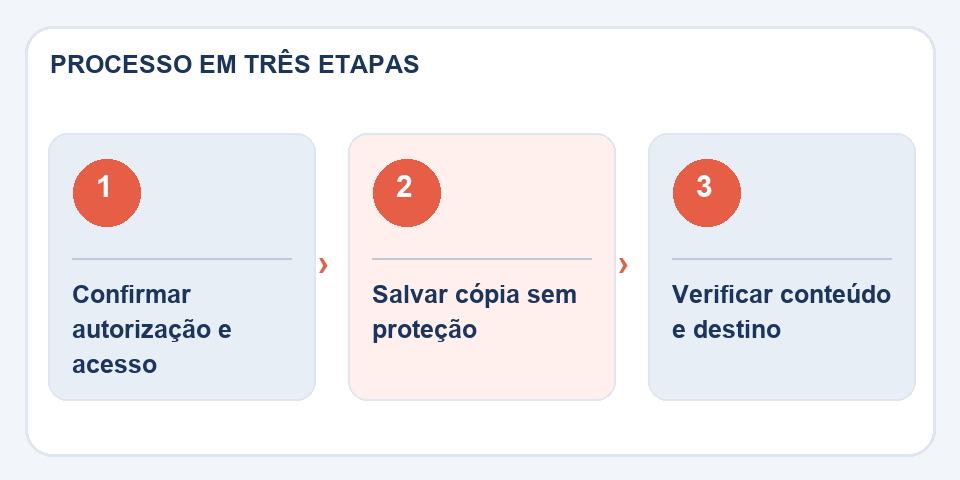
Giữ nguyên tệp đã nhận và lưu kết quả dưới tên khác. Bằng cách này, nếu tệp PDF mới có những thay đổi về biểu mẫu hoặc tính không tương thích, bạn có thể quay lại tài liệu xuất phát từ nguồn.
Sau đó, đóng công cụ và mở tệp PDF đã xuất trong trình đọc độc lập. Nó có mở mà không hỏi mật khẩu không? Các trang, hình ảnh và biểu mẫu có hiện diện không? So sánh ít nhất một trang có văn bản nhỏ và một trang có biểu đồ hoặc bảng.
Không phải mọi tập tin đều được lưu hành mà không có sự bảo vệ
Nếu tài liệu chứa dữ liệu cá nhân, giá trị hoặc hợp đồng, việc xóa mật khẩu có thể giúp công việc của hệ thống nhận nó dễ dàng hơn nhưng cũng làm tăng khả năng lộ bản sao. Lưu trữ nó trong một thư mục có quyền truy cập được kiểm soát và xóa các bản sao tạm thời khi không cần thiết.
Nếu mục tiêu chỉ là đọc bản PDF, bạn có thể không cần xóa nó vĩnh viễn. Quyết định tốt nhất sẽ xem xét lý do chặn, đích đến của tệp và ủy quyền của người tạo ra biện pháp bảo vệ.
Giải pháp tốt nhất có thể nằm ở người gửi nó
Việc nhận được bản PDF được bảo vệ không có nghĩa là mật khẩu đã được áp dụng sai. Các công ty, ngân hàng và văn phòng sử dụng rào cản này để kiểm soát việc luân chuyển tài liệu. Nếu bạn cần xử lý nội dung và được ủy quyền, hãy yêu cầu người chịu trách nhiệm cấp một bản sao thích hợp hoặc mật khẩu chính xác. Điều này tránh những nỗ lực vô ích và lưu giữ lịch sử rõ ràng về người đã cấp quyền truy cập.
Sau khi bạn tạo phiên bản không khóa, hãy xử lý nó cẩn thận hơn tệp trước đó: bất kỳ ai có quyền truy cập vào tệp PDF mới đều có thể mở nó nếu không có biện pháp bảo vệ nào khác. Đặt tên khác cho bản sao và lưu nó vào thư mục thích hợp. Trước khi chia sẻ, hãy xác nhận rằng không có hạn chế về in ấn, chỉnh sửa hoặc phân phối. Việc loại bỏ rào cản kỹ thuật không làm thay đổi các quy tắc bảo mật của tài liệu.
Cũng đọc
- Đặt mật khẩu trên PDF: cách bảo vệ quyền truy cập mà không mất quyền kiểm soát
- Chữ ký vẽ trên PDF và chữ ký số: hiểu sự khác biệt
- Làm phẳng PDF: tại sao nhận xét và trường có thể thay đổi khi in
Tham khảo kỹ thuật: mật khẩu và bảo vệ tài liệu PDF (Adobe).
Những câu hỏi thường xuất hiện
Công cụ này có phát hiện được mật khẩu nào không?
Không. Việc truy cập phụ thuộc vào khả năng bảo vệ và trong nhiều trường hợp, yêu cầu phải biết mật khẩu chính xác.
Nội dung có thay đổi khi gỡ bỏ bảo vệ không?
Mục đích là để bảo vệ các trang nhưng xem lại kết quả đầu ra và giữ lại tài liệu được bảo vệ ban đầu.

Fabiano Freitas có bằng Quản lý Công nghệ Thông tin và viết về công nghệ ứng dụng vào cuộc sống hàng ngày, các công cụ kỹ thuật số và năng suất. Tại FileBito, nó xuất bản hướng dẫn thực tế về PDF, hình ảnh, dữ liệu và chuyển đổi, chú ý đến quyền riêng tư, chất lượng tệp và kiểm tra kết quả.