
Girar páginas de PDF e salvar a orientação correta
Precisa girar apenas algumas páginas de um PDF sem afetar as outras?
Um PDF digitalizado pode misturar páginas deitadas e em pé, tornando a leitura cansativa.
Precisa girar apenas algumas páginas de um PDF sem afetar as outras?. Para experimentar, abra Girar páginas de PDF e salvar a orientação correta e acompanhe o que acontece com um exemplo real.
Entenda a ferramenta
Precisa girar apenas algumas páginas de um PDF sem afetar as outras? Esta ferramenta permite selecionar páginas específicas e rotacionar em 90°, 180° ou 270° — sem alterar o restante do documento.
Escolha quais páginas girar e em quantos graus
A diferença entre girar o PDF inteiro e girar páginas específicas
Girar o PDF inteiro é simples — mas e quando apenas a página 3 está de lado enquanto as outras estão corretas? Esta ferramenta resolve exatamente esse caso: você seleciona quais páginas precisam de correção e aplica a rotação somente nelas, mantendo as demais intactas.
Documentos com paisagem e retrato misturados são comuns em relatórios onde tabelas largas foram inseridas em orientação diferente. Esta ferramenta corrige a mistura sem reconstruir o documento do zero.
Quando usar — os 4 casos mais comuns
Páginas escaneadas incorretamente
Corrija páginas específicas que ficaram com orientação errada no escâner sem refazer todo o documento.
Tabelas em paisagem
Documentos com páginas em paisagem misturadas com retrato precisam de correção seletiva de orientação.
Documentos recebidos
Corrija a orientação de páginas em PDFs enviados por clientes ou parceiros sem precisar solicitar o reenvio.
Padronização de arquivo
Uniformize a orientação de documentos históricos escaneados para armazenamento organizado.
FileBito vs. outras ferramentas
Meus arquivos ficam armazenados em algum servidor?
Todo o processamento acontece no seu navegador — nenhum byte dos seus arquivos trafega pela internet. Você pode verificar isso ativando o modo avião após a página carregar.
Você seleciona exatamente quais páginas girar — pode ser uma única página, várias individuais ou um intervalo.
A rotação muda apenas os metadados de orientação do PDF sem recomprimir imagens ou alterar conteúdo.
Basta processar o PDF novamente e girar as páginas no sentido contrário para retornar à orientação original.
O FileBito é responsivo e funciona em qualquer navegador moderno — Chrome, Safari e Firefox no Android e iOS.
Ferramentas relacionadas
Quando apenas parte de um PDF está de lado, gire as páginas individualmente para corrigir a leitura sem alterar o restante.
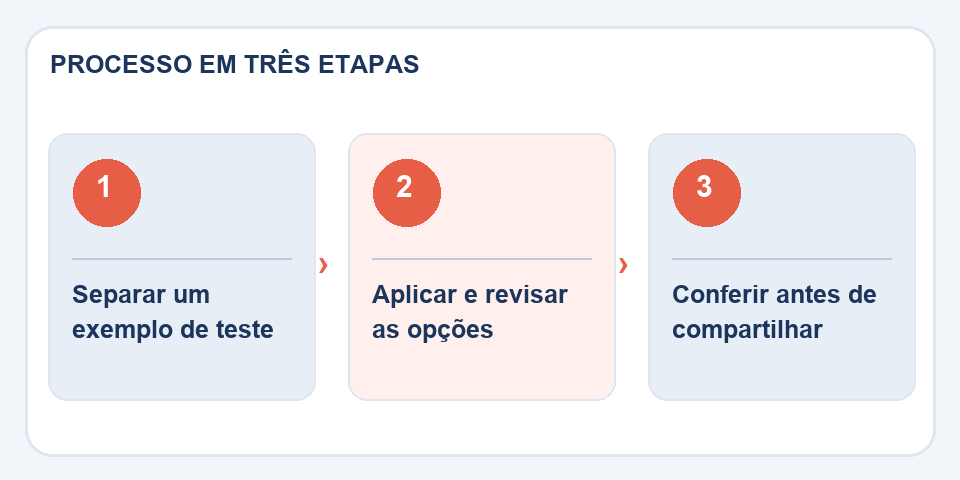
Revise o documento salvo da primeira à última página. Páginas em formato paisagem podem estar corretas mesmo quando parecem diferentes das demais.
Antes de enviar o PDF
Confira a orientação salva no arquivo final: girar apenas a visualização do leitor pode não persistir.
Uma conferência cuidadosa começa pelo arquivo exportado: abra a primeira e a última página, procure trechos cortados e confirme se a ordem faz sentido. Para documentos que serão assinados ou preenchidos, teste os campos e preserve uma versão anterior. Dependendo da alteração, assinaturas digitais podem perder a validade.
Leia também
- Excluir páginas de PDF sem perder o documento original
- Editar PDF: o que é possível corrigir sem refazer o arquivo
- Digitalizar para PDF: documentos legíveis e na ordem certa
Referência técnica: organização e numeração de páginas em PDF (Adobe).

Fabiano Freitas é formado em Gestão da Tecnologia da Informação e escreve sobre tecnologia aplicada ao cotidiano, ferramentas digitais e produtividade. No FileBito, publica orientações práticas sobre PDF, imagens, dados e conversões, com atenção à privacidade, à qualidade dos arquivos e à conferência dos resultados.