
Markdown para PDF: como compartilhar documentação sem levar o repositório junto
Um caminho simples para exportar notas técnicas Markdown em PDF, com títulos e listas legíveis e atenção aos recursos não suportados.
README, instruções de implantação, anotações de projeto: muita documentação nasce em Markdown porque é fácil de escrever e versionar. Mas nem todo destinatário quer abrir um editor de código. Exportar um PDF pode facilitar o envio, desde que o conteúdo não dependa de recursos que o conversor não interpreta.
Faça o teste com um trecho representativo
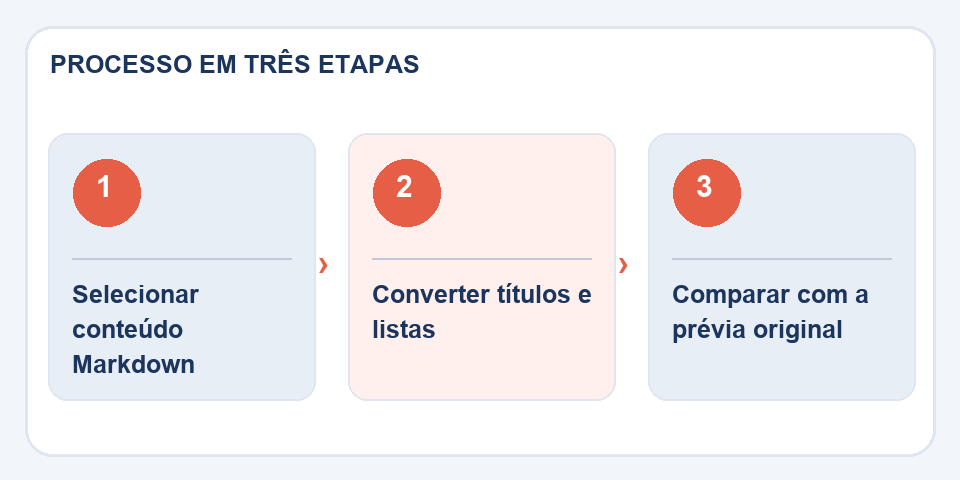
Antes de converter cinquenta páginas, escolha uma amostra com título, lista numerada, bloco de código e link. O Markdown para PDF reconhece estruturas básicas, mas a apresentação de tabelas complexas, imagens externas e trechos de código não corresponde necessariamente à de um renderizador Markdown completo.
Isso acontece porque Markdown tem variações. Algumas extensões aceitam tabelas, diagramas e notas de rodapé, enquanto outras interpretam apenas títulos, listas e formatação simples. O arquivo .md não garante, sozinho, que o destinatário verá a mesma página em todos os programas.
Escreva para quem não verá o repositório
Um link relativo como ../imagens/fluxo.png pode funcionar dentro do projeto e se perder fora dele. Se a imagem é indispensável, inclua uma descrição ou exporte pelo editor que entende os arquivos locais. Links para documentação externa também merecem revisão, porque uma URL quebrada vira referência inútil.
Listas de instalação precisam apresentar comandos na ordem certa. Confira se os blocos foram separados com clareza e se caracteres como barras, hífens e aspas permanecem legíveis. Em manuais, uma diferença mínima no comando pode impedir que alguém reproduza o procedimento.
Escolha o formato pelo público
Para colaborar na documentação, mantenha o Markdown como fonte principal. Para distribuir uma versão de leitura, o PDF é conveniente. Se você precisa de buscas, links acessíveis e código copiável, use uma exportação textual de alta fidelidade no editor apropriado.
No fim, compare o arquivo gerado com a prévia do Markdown. Leia como alguém que nunca abriu o projeto: ele consegue entender os passos apenas com o que está no PDF? Se sim, a conversão cumpriu seu papel.
A documentação precisa sobreviver fora do editor
Markdown é ótimo para escrever guias e notas técnicas porque títulos, listas e exemplos ficam visíveis até em texto puro. O desafio aparece quando o PDF precisa representar blocos de código, tabelas ou imagens grandes. Uma linha muito longa pode ultrapassar a margem, e uma tabela larga pode exigir outra orientação de página. Por isso, faça uma exportação de teste antes de distribuir um manual inteiro.
Quando houver links para arquivos locais, verifique se o destinatário conseguirá acessá-los; um caminho que funciona no seu computador pode não significar nada em outra máquina. Nas imagens, prefira uma legenda que explique o que está sendo mostrado em vez de apenas “Figura 1”. Se o documento é atualizado com frequência, guarde o arquivo Markdown como fonte principal e gere PDFs versionados para cada publicação.
Leia também
- HTML para PDF: transforme uma página em documento sem perder o essencial
- Marca-d’água em PDF: como identificar uma cópia sem atrapalhar a leitura
- Páginas de PDF de lado: como girar sem refazer o documento
Referência técnica: sintaxe e formatação Markdown (CommonMark).
Perguntas que costumam aparecer
O PDF mantém tabelas Markdown complexas?
O conversor simplificado pode não reconstruí-las. Para tabelas avançadas, use um renderizador específico.
Os trechos de código continuam copiáveis?
O PDF desta ferramenta utiliza páginas rasterizadas, portanto o conteúdo pode não ficar selecionável.

Fabiano Freitas é formado em Gestão da Tecnologia da Informação e escreve sobre tecnologia aplicada ao cotidiano, ferramentas digitais e produtividade. No FileBito, publica orientações práticas sobre PDF, imagens, dados e conversões, com atenção à privacidade, à qualidade dos arquivos e à conferência dos resultados.