
Metadados de PDF: saiba o que um documento revela
Consulte páginas, autor, título e datas do PDF. Use gratuitamente no navegador, confira o resultado e conheça os limites desta ferramenta.
Um arquivo PDF pode carregar nomes de autor, software e datas que não aparecem no conteúdo das páginas.
Consulte páginas, autor, título e datas do PDF. Use gratuitamente no navegador, confira o resultado e conheça os limites desta ferramenta. Para experimentar, abra Metadados de PDF e acompanhe o que acontece com um exemplo real.
Entenda a ferramenta
Para que serve
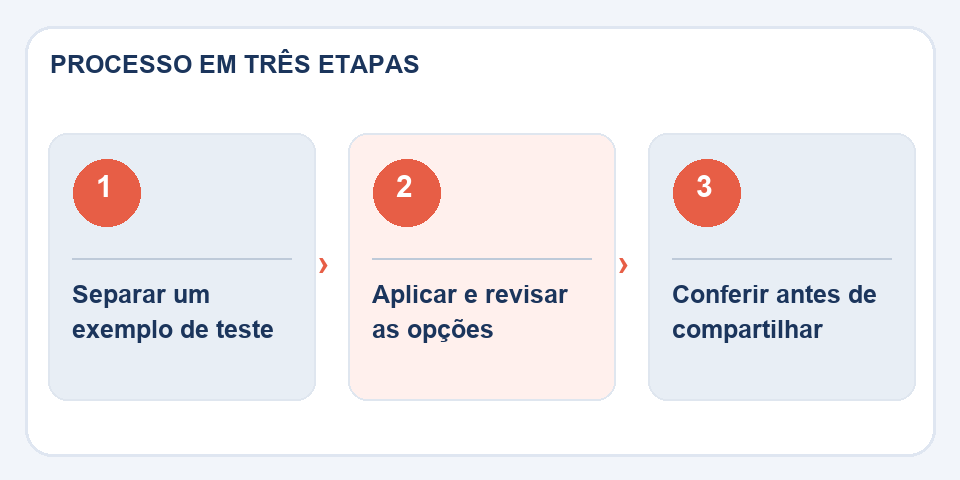
Veja páginas, título, autor e datas gravados no arquivo PDF.
Os metadados ajudam a identificar a origem e a versão de um documento. Selecione um PDF para consultar informações internas, como título, autor, produtor e datas. A ausência de um campo não indica erro: muitos PDFs simplesmente não o preenchem.
O que conferir no resultado
Revise esses dados antes de compartilhar arquivos. Metadados podem conter nomes ou informações sobre o programa usado para gerar o documento. A consulta acontece no navegador e não altera o PDF.
Dicas para usar com segurança
Um campo pode estar vazio mesmo quando o documento abre normalmente. O autor exibido nos metadados também pode ser diferente da pessoa que enviou o arquivo, pois o programa de criação pode conservar informações de versões anteriores. Se você precisa localizar a data de uma assinatura, consulte a própria página do documento: a data gravada no arquivo pode indicar apenas quando um aplicativo salvou o PDF. Ao terminar, compare o nome do arquivo e o número de páginas com o material esperado antes de compartilhar uma conclusão.
O processamento desta ferramenta ocorre no navegador. O arquivo ou texto selecionado não é enviado ao servidor do FileBito para executar esta função. Guarde o material original e revise o resultado antes de utilizá-lo em um trabalho importante.
Antes de enviar o PDF
Antes de compartilhar externamente, inspecione propriedades do documento e avalie quais informações precisam permanecer.
Uma conferência cuidadosa começa pelo arquivo exportado: abra a primeira e a última página, procure trechos cortados e confirme se a ordem faz sentido. Para documentos que serão assinados ou preenchidos, teste os campos e preserve uma versão anterior. Dependendo da alteração, assinaturas digitais podem perder a validade.
Uma segunda conferência
Em documentos destinados a terceiros, confirme se o leitor consegue pesquisar e selecionar o texto quando isso for necessário. Um PDF que abre normalmente ainda pode ter páginas giradas, trechos sobrepostos ou campos que não persistem depois de salvar. Se houver assinaturas, avalie se a edição altera a validade do documento.
Leia também
- Leitor de PDF: como conferir páginas antes de compartilhar
- Imagem para PDF: junte fotos na ordem certa
- Girar páginas de PDF e salvar a orientação correta
Referência técnica: organização e numeração de páginas em PDF (Adobe).

Fabiano Freitas é formado em Gestão da Tecnologia da Informação e escreve sobre tecnologia aplicada ao cotidiano, ferramentas digitais e produtividade. No FileBito, publica orientações práticas sobre PDF, imagens, dados e conversões, com atenção à privacidade, à qualidade dos arquivos e à conferência dos resultados.